
Lorsque vous utilisez des chiffres, définir une tabulation décimale permet d’aligner correctement les chiffres, comme des montants avec une devise, dans une colonne.
- Si vous ne voyez pas la règle en haut de votre document, accédez à Afficher la>règle.
- Cliquez ou appuyez sur le sélecteur d’onglet à l’extrémité gauche de la règle jusqu’à ce que vous voyiez
 de l’onglet décimal .
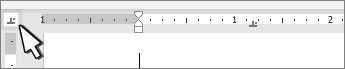
- Sélectionnez la règle où vous souhaitez que la virgule décimale se trouve. Vous pouvez cliquer dessus et le faire glisser ultérieurement pour le déplacer.
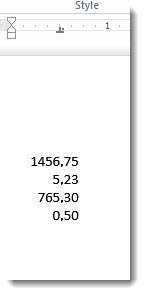
- Cliquez ou appuyez sur le document dans lequel vous souhaitez taper un nombre, puis appuyez sur la touche Tab. Lorsque vous tapez le nombre, la virgule décimale s’aligne sur l’onglet . Faites-le à nouveau sur la ligne suivante et les nombres seront centrés sur la virgule décimale.
Modifier le séparateur décimal
Si vous voulez utiliser un séparateur autre qu’un séparateur décimal, vous pouvez choisir ce séparateur à l’aide du Panneau de configuration de Windows.
Remarque
Modifier ce paramètre affecte chaque format de nombre, pas uniquement les formats utilisés dans Word.
- Accédez à Démarrer>Panneau de configuration>Clock et région ou Horloge, Langue et Région.
- Dans la boîte de dialogue Région , sélectionnez Formats>Paramètres supplémentaires.
Si vous ne voyez pas la boîte de dialogue Région, sélectionnez Région ou Modifier les formats de date, d’heure ou de nombre dans le panneau de configuration. - Dans la boîte de dialogue Personnaliser le format , sélectionnez l’onglet Nombres et, dans la liste déroulante Symbole décimal , sélectionnez le séparateur que vous souhaitez utiliser.
- Sélectionnez OK.