
Vous pouvez utiliser la galerie de composants rapides pour créer, stocker et réutiliser des éléments de contenu, notamment l’insertion automatique, les propriétés de document (telles que le titre et l’auteur) et les champs. Ces blocs de contenu réutilisables sont également appelés blocs de construction. L’insertion automatique est un type courant de bloc de construction qui stocke du texte et des graphiques. Vous pouvez utiliser l’organisateur de blocs de construction pour rechercher ou modifier un bloc de construction.
Pour ouvrir la galerie de composants rapides, sous l’onglet Insertion , dans le groupe Texte , cliquez sur Composants rapides.
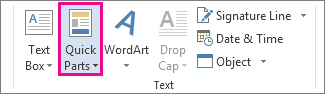
Que voulez-vous faire ?
Créer un composant rapide
Sélectionnez l’expression, la phrase ou toute autre partie de votre document que vous souhaitez enregistrer dans la galerie.
Sous l’onglet Insertion , dans le groupe Texte , cliquez sur Composants rapides, puis cliquez sur Enregistrer la sélection dans la galerie de composants rapides, modifiez le nom et ajoutez une description si vous le souhaitez, puis cliquez sur OK.
Remarque
Pour enregistrer une sélection en tant qu’insertion automatique, sous l’onglet Insertion, dans le groupe Texte, cliquez sur Composants> rapides Insertionautomatique>Enregistrer la sélection dans la galerie d’insertions automatiques.
Ajouter un composant rapide à un document
Placez votre curseur à l’emplacement où vous souhaitez insérer une sélection à partir de la galerie de composants rapides.
Sous l’onglet Insertion , dans le groupe Texte , cliquez sur Composants rapides, puis sur la phrase, l’expression ou toute autre sélection enregistrée que vous souhaitez réutiliser.
Remarque
Si vous avez enregistré l’élément en tant que insertion automatique, cliquez sur Insérer> une insertionautomatique de composants> rapidespour rechercher et cliquer sur la sélection.
Modifier le contenu d’un composant rapide
Vous pouvez modifier une partie rapide en remplaçant le bloc de construction. Vous insérez le bloc de construction, apportez les modifications souhaitées, puis enregistrez le bloc de construction avec le même nom.
Important
Pour remplacer l’entrée d’origine dans la galerie, le nom, la catégorie et la galerie doivent être identiques à l’original.
Cliquez à l’emplacement où vous souhaitez insérer le bloc de construction.
Sous l’onglet Insertion, dans le groupe Texte, cliquez sur Composants QuickPart, puis sur Organisateur de blocs de construction. Si vous connaissez le nom du bloc de construction, cliquez sur Nom pour trier par nom.
Cliquez sur Insérer.
Apporter vos modifications au bloc de construction
Sélectionnez le texte révisé.
Pour stocker la mise en forme des paragraphes(y compris la mise en retrait, l’alignement, l’espacement des lignes et la pagination) avec l’entrée, incluez la marque de paragraphe ( ¶ ) dans la sélection.Remarque
Pour afficher les marques de paragraphe, sous l’onglet Accueil, dans le groupe Paragraphe, cliquez sur Afficher/Masquer.
Sous l’onglet Insertion, dans le groupe Texte, cliquez sur QuickPart, puis cliquez sur Enregistrer la sélection dans la galerie de composants QuickPart.
Dans la boîte de dialogue Créer un bloc de construction, tapez le nom, la catégorie et la galerie d’origine de l’entrée de bloc de construction, puis cliquez sur OK.
Lorsque vous êtes invité à déterminer si vous souhaitez redéfinir l’entrée de bloc de construction, cliquez sur Oui.
Renommer une partie rapide
- Sous l’onglet Insertion, dans le groupe Texte, cliquez sur Composants QuickPart, puis sur Organisateur de blocs de construction.
- Cliquez sur le nom du bloc de construction que vous souhaitez renommer, puis cliquez sur Modifier les propriétés.
- Dans la boîte de dialogue Modifier le bloc de construction, tapez un nouveau nom pour l’entrée, puis cliquez sur OK.
- Lorsque vous êtes invité à déterminer si vous souhaitez redéfinir l’entrée de bloc de construction, cliquez sur Oui.
Supprimer un composant rapide
- Ouvrez un document qui contient le composant rapide que vous souhaitez supprimer.
- Sous l’onglet Insertion, dans le groupe Texte, cliquez sur Composants QuickPart, puis sur Organisateur de blocs de construction. Si vous connaissez le nom du bloc de construction, cliquez sur Nom pour trier par nom.
- Sélectionnez l’entrée, puis cliquez sur Supprimer.
- Lorsque vous êtes invité à savoir si vous souhaitez supprimer l’entrée de bloc de construction, cliquez sur Oui.
Le bloc de construction que vous avez supprimé n’est plus disponible dans les galeries, bien que le contenu puisse toujours apparaître dans le document.