
Le nouveau Microsoft  est fourni avec des options d’accessibilité intégrées pour vous aider à naviguer sur le web de la manière qui convient le mieux à vos besoins.
Contenu de cet article
- Agrandir le texte
- Obtenir la lecture à voix haute du web
- Lecture plus confortable
- Obtenir des descriptions d’image pour les lecteurs d’écran
- Plan de visibilité élevée
- Utiliser un clavier pour naviguer sur le web
- Navigation au clavier
- Navigation dans les onglets
- Utiliser le contraste élevé pour améliorer la lisibilité
- Demander avant de fermer les fenêtres avec des onglets
- Personnaliser le style de sous-titre
Windows 11
Dans Windows 11, toutes les fonctionnalités d’accessibilité se trouvent sur une seule page de paramètres dans Microsoft Edge.
- Accédez à Paramètres et plus
 >
> >Accessibilité
 .
.
Agrandir le texte
Pour agrandir une seule page web dans Microsoft Edge, sélectionnez Paramètres et plus , puis choisissez Zoom Zoom arrière
 ou Plein écran
 .
.
Vous pouvez également utiliser les raccourcis clavier suivants :
| Raccourci clavier | Pour |
|---|---|
| Ctrl+Signe plus (+) | Zoom avant de 25 % |
| Ctrl+Signe moins (-) | Zoom arrière de 25 % |
| Ctrl+0 | Rétablir le zoom au niveau par défaut |
| Ctrl+Faire défiler la roulette vers le haut | Effectuer un zoom avant |
| Ctrl+Faire défiler la roulette vers le bas | Effectuer un zoom arrière |
| F11 | Basculer entre le plein écran et quitter le plein écran |
Pour définir le niveau de zoom par défaut pour tous les sites web dans Microsoft Edge :
- Accédez à Paramètres et plus ou appuyez sur Alt +F.
- Sélectionnez Paramètres et choisissez Accessibilité .
- Sélectionnez le niveau de zoom souhaité dans le menu déroulant pour Zoom de page sous Visibilité.
Gérez facilement les niveaux de zoom pour des sites spécifiques en sélectionnant Niveaux de zoom.
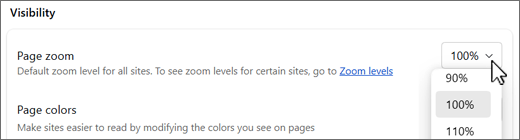
Vous pouvez également agrandir un texte dans Windows. Les modifications que vous apportez ici s’appliquent à la plupart du texte sur votre appareil.
- Dans Windows 11, sélectionnez Paramètres de démarrage
 >Paramètres>Accessibilité>Taille du texte. Faites glisser le curseur jusqu’à ce que l’exemple de texte soit facile à lire, puis sélectionnez Appliquer.
 - Dans Windows 10, sélectionnezParamètres de démarrage>>Options d’ergonomie>Display>Agrandir le texte. Faites glisser le curseur jusqu’à ce que l’exemple de texte soit facile à lire, puis sélectionnez Appliquer.
Obtenir la lecture à voix haute du web
Microsoft Edge peut lire à voix haute des actualités, des articles de sport, et d’autres pages web. Une fois votre page web ouverte, sélectionnez et maintenez la touche (clic droit) n’importe où sur la page, puis choisissez Lire à voix haute . Vous pouvez également accéder à Paramètres et plus puis sélectionner Lire à voix haute. Si vous ne voyez pas Lecture à voix haute, sélectionnez Plus d’outils, puis Choisissez Lire à voix haute.
Ou utiliser ce raccourcis clavier:
| Raccourci clavier | Pour |
|---|---|
| Ctrl+Période de travail+U | Démarrer ou arrêter la lecture à voix haute |
Lecture plus confortable
Le lecteur immersif de Microsoft Edge propose une disposition nette et simplifiée, avec moins de distractions. Modifiez le thème et la taille du texte à votre convenance.
Dans Microsoft Edge, accédez à la page que vous voulez lire.
Sélectionnez Entrer Lecteur immersif dans la barre d’adresses (disponible uniquement sur certaines pages web)
Remarque
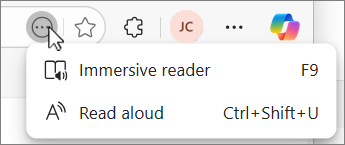
Si vous ne voyez pas le bouton Lecteur immersif, sélectionnez Autres actions (points de suspension cerclé), puis choisissez Lecteur immersif.
Sous Préférences de texte, sélectionnez la taille du texte, et remplacez le thème de la page par l’une des 23 options.
Vous pouvez utiliser ce raccourci clavier pour le lecteur immersif:
| Raccourci clavier | Pour |
|---|---|
| F9 | Entrer ou quitter Immersive Reader |
Voir Utiliser le lecteur immersif dans Microsoft Edge
Obtenir les descriptions d’images de Microsoft
Microsoft Edge peut détecter des images sans étiquetées et générer des descriptions. Les descriptions d’image peuvent être lues à haute voix par les lecteurs d’écran en Anglais, Espagnol, Japonais, Portugais, et Chinois simplifié.
Pour activer cette fonctionnalité :
- Accédez à Paramètres et plus puis choisissez Paramètres .
- Sélectionnez , choisissez Obtenir des descriptions d’images pour les lecteurs d’écran, puis sélectionnez Oui, je suis dans.
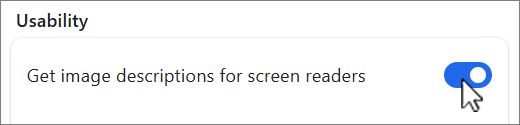
- Lorsque cette fonctionnalité est activée, Microsoft Edge génère automatiquement des descriptions pour les images sans étiquette sur n’importe quel site web.
Indicateur de focus de haute visibilité
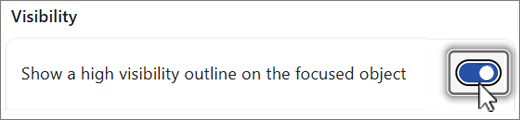
L’indicateur de focus de haute visibilité crée un contour noir et blanc autour d’un élément ciblé sur une page web. Le plan s’affiche lorsque vous sélectionnez un lien ou une zone de texte, et lorsque vous utilisez la navigation du clavier, comme la touche Tab.
Pour activer cette fonctionnalité :
- Accédez à Paramètres et plus> .
- Sélectionnez Accessibilité et activez Afficher un contour à haute visibilité sur l’objet ciblé.
- Lorsque cette fonctionnalité est activée, un contour noir et blanc s’affiche pendant trois secondes autour de l’élément prioritaire sur n’importe quelle page web.
Utiliser un clavier pour naviguer sur le web
À l’aide de votre clavier uniquement, vous pouvez déplacer rapidement le focus dans les principaux volets de votre navigateur, par exemple :
- Onglets du navigateur
- La barre d’adresse et de recherche ;
- Le volet des Favoris (si disponible) ;
- Contenu d’une page Web
- Certaines boîtes de dialogue de fenêtre contextuelle
| Raccourci clavier | Pour |
|---|---|
| F6 | Déplacer le focus vers le volet suivant du navigateur |
| Période de travail+F6 | Déplacer le focus vers le volet précédent du navigateur |
| Ctrl+F6 | Déplacer le focus vers le volet de contenu web |
Activer la navigation dans au clavier
Pour parcourir les pages avec un curseur de texte, activez la navigation au clavier.
Activez ou désactivez la navigation au clavier uniquement pour la session active à l’aide du raccourci clavier :
| Raccourci clavier | Pour |
|---|---|
| F7 | Activer ou désactiver la navigation au clavier |
Activez la navigation d’insertion indéfiniment :
- Accédez à Paramètres et plus puis choisissez Paramètres .
- Sélectionnez Accessibilité et activez Naviguer dans les pages avec un curseur de texte.

Une fois la navigation d’insertion activée, vous pouvez déplacer l’insertion dans une page web à l’aide des touches de direction Haut, Bas, Gauche et Droite et des boutons Accueil, Page haut et Page bas de votre clavier.
Pour sélectionner du texte, des images ou d’autres éléments sur la page, maintenez la touche Maj enfoncée tout en déplaçant l’insertion.
Par exemple, pour ouvrir le menu d’une image sur la page :
- Utilisez les touches de direction pour déplacer l’insertion immédiatement avant l’image.
- Maintenez la touche Maj enfoncée tout en déplaçant l’insertion à l’aide des touches de direction gauche ou droite pour sélectionner l’image.
- Appuyez ensuite sur Maj+F10 pour ouvrir le menu de l’image.
Dans ce menu, vous pouvez effectuer des opérations telles que copier l’image dans le Presse-papiers ou effectuer une recherche visuelle à l’aide de l’image.
Navigation dans les onglets
Vous pouvez utiliser la touche Tab pour parcourir rapidement les éléments à l’écran, par exemple :
- Liens sous forme de texte ou d’images ;
- Champs de texte dans les formulaires sur le web
- L’adresse et la barre de recherche
- Boutons de la barre d’outils
- Onglets du navigateur
| Raccourci clavier | Pour |
|---|---|
| Tab | Déplacer le focus vers l’élément suivant |
| Période de travail+Onglet | Déplacer le focus vers l’élément précédent |
Lorsque vous déplacez le focus vers les onglets, menus ou listes du navigateur, vous pouvez utiliser les touches de direction Haut, Bas, Gauche et Droite pour déplacer le focus d’un élément à l’autre.
Vous pouvez également réorganiser la position des onglets du navigateur (si vous avez plusieurs éléments ouverts) ou des éléments dans votre barre des favoris. Pour déplacer un élément à l’aide de commandes clavier, vous devez vous concentrer sur cet élément.
| Raccourci clavier | Pour |
|---|---|
| Alt+Période de travail+Flèche gauche | Déplacer l’élément prioritaire vers la gauche |
| Alt+Maj+ Flèche droite | Déplacer l’élément prioritaire vers la droite |
| Alt+Période de travail+Flèche vers le haut | Déplacer l’élément prioritaire vers le haut |
| Alt+Période de travail+Flèche vers le bas | Déplacer l’élément prioritaire vers le bas |
Voir d’autres raccourcis clavier de Microsoft Edge
Utiliser le contraste élevé pour améliorer la lisibilité
Le mode contraste élevé facilite la lecture de l’écran à l’aide de couleurs plus distinctes.
Activez ou désactivez le mode contraste élevé pour le raccourci clavier :
| Appuyez sur les touches suivantes | Pour |
|---|---|
| Alt+ gaucheMaj+ gaucheÉcran d’impression | Activer et désactiver le mode contraste élevé |
Personnaliser un thème à contraste élevé dans Windows :
- Dans Windows 11, sélectionnez Paramètres de démarrage>Paramètres>Accessibilité>. Choisissez un thème dans le menu déroulant et sélectionnez Appliquer.
- Dans Windows 10, sélectionnez Paramètres de démarrage>>Options d’ergonomie>Contraste élevé. Sous Utiliser le contraste élevé, définissez Activer le contraste élevé surActivé. Sous Choisir un thème, sélectionnez un thème à contraste élevé, puis sélectionnez Appliquer.
Demander avant de fermer les fenêtres avec des onglets
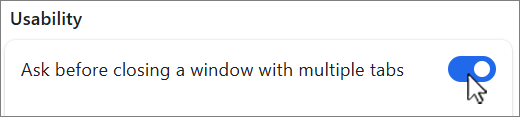
Dans Microsoft Edge, vous pouvez empêcher votre navigateur de fermer une fenêtre avec plusieurs onglets ouverts en demandant une confirmation avant de quitter.
Pour activer cette fonctionnalité :
- Accédez à Paramètres et plus>.
- Sélectionnez Accessibilité et activez Demander avant de fermer une fenêtre avec plusieurs onglets sous Facilité d’utilisation.
- Lorsque cette fonctionnalité est activée, Microsoft Edge demande une confirmation avant de fermer une ou plusieurs fenêtres avec plusieurs onglets ouverts.
Personnaliser le style de sous-titre
Facilitez l’utilisation de votre appareil sans son en affichant un fichier audio sous forme de texte.
Pour accéder aux préférences de sous-titre dans Microsoft Edge :
- Accédez à Paramètres et plus> .
- Sélectionnez Accessibilité, puis Ouvrir les préférences légende.

Pour accéder aux préférences de sous-titre dans Windows :
- Dans Windows 11, sélectionnez Paramètres de démarrage>>Accessibilité>Captions
 . Sous Légendes, choisissez le style légende dans le menu déroulant ou sélectionnez Modifier pour personnaliser les sous-titres.
 - Dans Windows 10, sélectionnez Paramètres de démarrage>Paramètres>Options d’ergonomie>Sous-titres cc . Sous Sous-titres codés, sélectionnez l’un des différents menus déroulants pour personnaliser les sous-titres.