Si vous souhaitez rendre votre écran plus facile à voir, Windows offre un grand nombre de fonctionnalités et d’options qui peuvent vous aider. Voici quelques suggestions.
Ajuster la taille et la couleur
Pour ajuster la taille du texte, des applications et d’autres éléments, sélectionnez le bouton Démarrer , puis sélectionnez Paramètres>Accessibilité>Taille du texte. Utilisez le curseur en regard de Taille du texte pour agrandir uniquement le texte de votre écran.
Pour mettre à l’échelle tous les éléments de votre écran, sélectionnez le bouton Démarrer, puis sélectionnez Paramètres>Affichage du système>, puis modifiez le menu déroulant Mettre àl’échelle, sélectionnez la valeur sur un pourcentage plus élevé.
Remarque
Vous pouvez créer une mise à l’échelle personnalisée dans les paramètres, mais nous ne le recommandons pas. Pour personnaliser la mise à l’échelle, développez les paramètres de mise à l’échelle et entrez une taille de mise à l’échelle personnalisée comprise entre 100 % et 500 %.
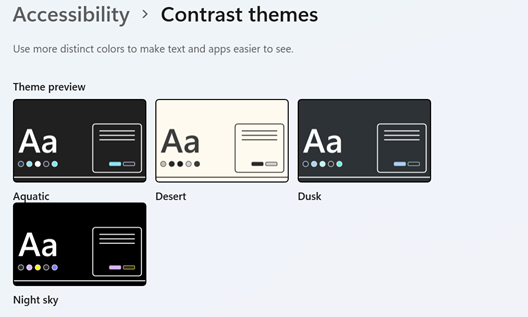
Si le contraste entre les éléments présents à l'écran n'est pas suffisant, essayez d'utiliser un thème à contraste élevé. Sélectionnez le bouton Démarrer, puis sélectionnez Paramètres> Thèmescontrasted’accessibilité>, sélectionnez l’une des options dans le menu déroulant en regard de Thèmes de contraste, puis sélectionnez Appliquer. Vous pouvez choisir entre le ciel aquatique, le désert, le crépuscule et le ciel nocturne.
Localiser plus facilement le pointeur
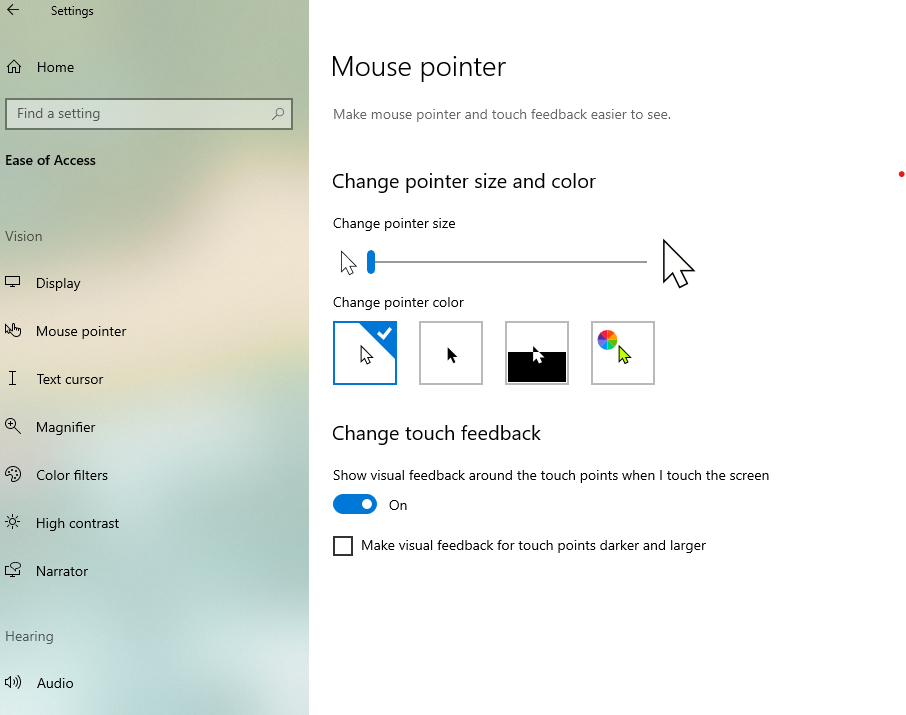
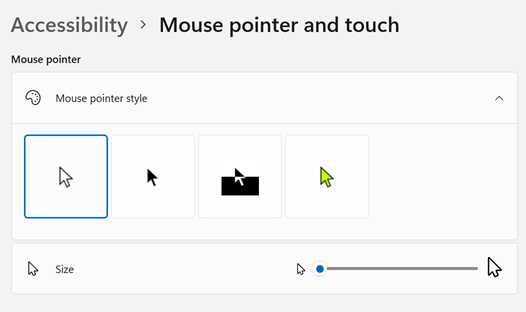
Améliorez la visibilité du pointeur de votre souris en modifiant la couleur et la taille de ce dernier. Sélectionnez le bouton Démarrer , puis sélectionnez Paramètres>Accessibilité>Pointeur de la souris & tactile, puis choisissez les options qui vous conviennent le mieux.
Vous pouvez afficher les traces de la souris pour distinguer avec précision les déplacements de la souris à l’écran. Sélectionnez le bouton Démarrer , puis sélectionnez Paramètres>Accessibilité>Pointeur de souris & tactile, puis activez les traces de pointeur de souris.
Windows peut également activer le retour visuel lorsque vous touchez l’écran. Sélectionnez le bouton Démarrer, puis sélectionnez Paramètres>Pointeur de sourisd’accessibilité> & tactile, puis activez l’indicateur tactile.
Pour afficher le cercle de l’indicateur tactile de manière plus visible, développez les paramètres de l’indicateur tactile , puis cochez la case Rendre le cercle plus sombre et plus grand .
Agrandir votre écran
La Loupe vous permet d'agrandir une partie ou la totalité de l'écran afin d'améliorer la visibilité du texte et des images. Pour ouvrir rapidement la Loupe, appuyez sur la touche de logo  Windows+Signe Plus (+). Lorsque la Loupe est ouverte, utilisez la touche de logo Windows+Signe Plus (+) ou la touche de logo Windows+Signe moins (-) pour effectuer un zoom avant ou arrière. Pour basculer entre le niveau d’agrandissement défini et le grossissement 1x, utilisez Ctrl+Alt+signe moins (-). Pour fermer la Loupe, appuyez sur la touche de logo Windows+Échap.
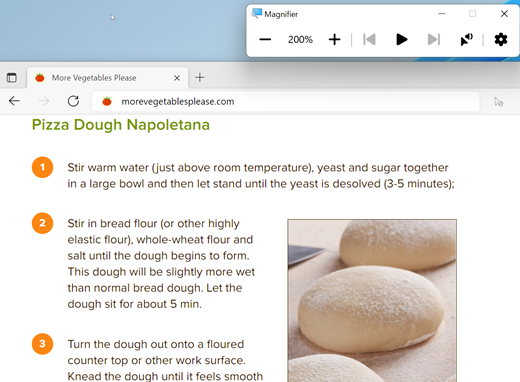
Pour plus d’informations sur la Loupe, voir Utiliser la Loupe pour voir les éléments à l’écran.
Appliquer les filtres de couleur
Facilitez l’affichage des photos, du texte et des couleurs en appliquant un filtre de couleur à votre écran. Les filtres de couleur modifient la palette de couleurs à l’écran et peuvent vous aider à mieux distinguer les éléments qui diffèrent uniquement par la couleur.
Pour appliquer des filtres de couleur, sélectionnez le bouton Démarrer, puis sélectionnez Paramètres>Filtres de couleurd’accessibilité>, définissez Filtres de couleurs sur Activé et choisissez les options qui vous conviennent le mieux.
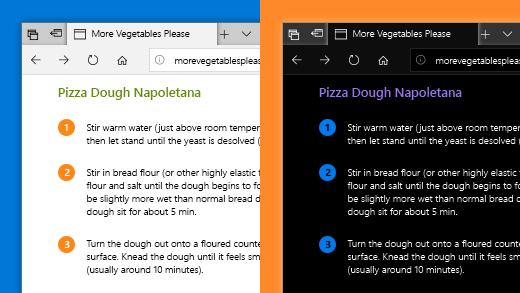
- Pour activer et désactiver rapidement vos filtres de couleurs, sélectionnez le bouton Démarrer, sélectionnez Paramètres Filtres>de couleurd’accessibilité> et définissez Raccourci clavier pour les filtres de couleursur Activé. Appuyez ensuite sur la touche de logo Windows+Ctrl+C pour les activer et les désactiver.
Pour en savoir plus sur les filtres de couleur, consultez Utiliser des filtres de couleurs dans Windows.
Utiliser le Narrateur pour naviguer dans votre PC
Le Narrateur est le lecteur d'écran intégré de Windows. Il lit à haute voix les données sur votre écran afin que vous puissiez utiliser ces informations pour naviguer dans votre PC. Pour démarrer ou arrêter le Narrateur, appuyez sur la touche de logo Windows+Ctrl+Entrée.
Pour plus d’informations sur l’utilisation du Narrateur, consultez le Guide complet du Narrateur.