Cet article décrit les actions de connexion, de déconnexion, de verrouillage et de changement de compte d’utilisateur dans Windows. Développez les sections suivantes pour en savoir plus.
Connexion
La connexion à Windows fait référence au processus de vérification de votre identité pour accéder à votre appareil Windows. Ce processus permet de protéger vos informations personnelles et vos paramètres contre tout accès non autorisé.
Lorsque vous vous connectez, vous pouvez utiliser un mot de passe, un code confidentiel ou des données biométriques telles qu’une empreinte digitale ou une reconnaissance faciale si vous avez Windows Hello configuré.
- Mettez votre appareil sous tension. S’il est déjà activé, vérifiez que vous êtes sur l’écran de connexion.
- Choisissez votre compte si vous y êtes invité. Si vous êtes le seul utilisateur, votre compte doit être sélectionné par défaut.
- Entrez votre mot de passe ou votre code confidentiel si vous en avez un configuré. Si vous utilisez un compte Microsoft, vérifiez que vous utilisez le mot de passe de ce compte.
Si vous avez Windows Hello configuré, vous pouvez utiliser la reconnaissance faciale, l’empreinte digitale ou un code confidentiel au lieu de votre mot de passe pour une connexion plus rapide et plus sécurisée.
Une fois que vous avez entré vos informations d’identification, appuyez sur Entrée ou cliquez sur la flèche de connexion pour accéder à votre bureau Windows.

Si vous rencontrez des problèmes de connexion, vous pouvez réinitialiser votre mot de passe ou votre code confidentiel à partir de l’écran de connexion. Recherchez les liens J’ai oublié mon mot de passe ou j’ai oublié mon code confidentiel pour démarrer le processus de réinitialisation.
- Pour les problèmes liés aux Windows Hello, consultez Résoudre les problèmes liés à Windows Hello
- Pour un compte local, suivez les instructions fournies dans Réinitialiser le mot de passe de votre compte local Windows.
- Pour obtenir de l’aide sur votre code confidentiel, consultez Réinitialiser votre code confidentiel lorsque vous n’êtes pas connecté à Windows.
Se déconnecter
La déconnexion de Windows consiste à fermer votre session et à vous assurer que votre compte n’est plus actif sur l’appareil. Cela permet de maintenir la sécurité et la confidentialité de votre compte, car elle empêche d’autres utilisateurs d’accéder à vos fichiers, applications et paramètres personnels.
Lorsque vous vous déconnectez, toutes les applications ouvertes sont fermées et le travail non enregistré peut être perdu. Il est toujours recommandé d’enregistrer votre travail avant de vous déconnecter.
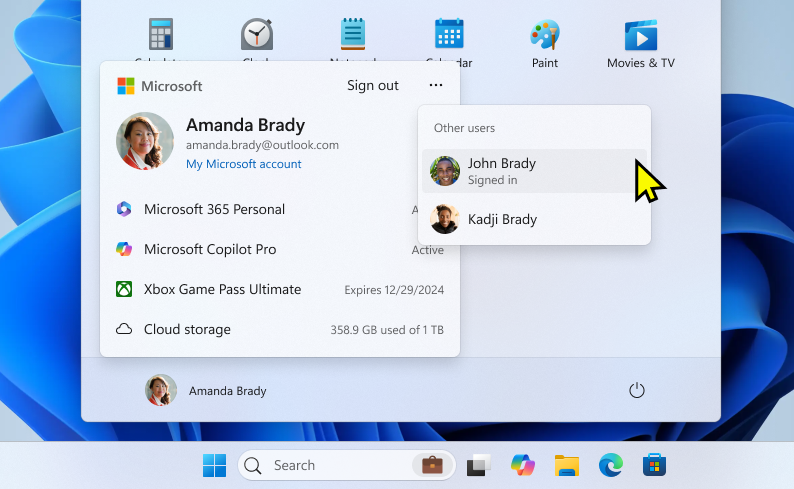
Pour vous déconnecter de Windows, sélectionnez Démarrer , sélectionnez l’image de votre utilisateur ou l’icône Contact des comptes
 , puis se déconnecter.

Verrouiller
Le verrouillage de votre appareil Windows vous permet de sécuriser rapidement votre appareil tout en conservant vos applications et fichiers ouverts en arrière-plan. Lorsque vous verrouillez votre appareil, toute personne qui tente d’y accéder doit entrer votre mot de passe, votre code confidentiel ou utiliser l’authentification biométrique si vous avez Windows Hello configuré. Cela est utile si vous devez quitter votre appareil, mais que vous ne souhaitez pas fermer tout ce sur quoi vous travaillez.
Pour verrouiller votre appareil Windows, vous pouvez :
- Appuyez sur la touche
+ L de votre clavier
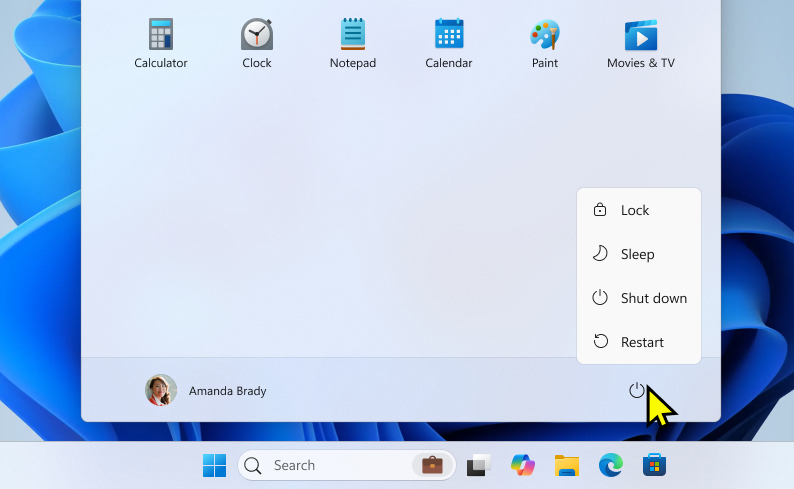
- Vous pouvez également sélectionner Démarrer , l’icône
 power, puis verrouiller
Remarque
dans les versions antérieures de Windows 11, l’action Verrouiller apparaissait sous le menu Contact des comptes.
Changer d’utilisateur
Lorsque vous changez de compte d’utilisateur dans Windows, vous passez d’un compte d’utilisateur à l’autre sur le même appareil sans fermer d’applications ni mettre fin à la session active. Cela permet à plusieurs utilisateurs d’accéder rapidement à leurs propres comptes et espaces de travail, sans interrompre le flux de travail. Il est particulièrement utile si un appareil est partagé entre plusieurs personnes.
Pour changer d’utilisateur, sélectionnez Démarrer, sélectionnez votre image d’utilisateur ou l’icône Contact des comptes, puis sélectionnez  . Ensuite, sélectionnez le compte d’utilisateur vers lequel vous souhaitez basculer.
Remarque
sur les appareils gérés par un organization, vous disposez de l’option Changer d’utilisateur supplémentaire.