
Résumé
Traducteur Microsoft dans Microsoft Edge offre la traduction de pages web, la détection automatique de la langue et la navigation multilingue transparente pour un accès web global. Vous pouvez traduire des pages instantanément, gérer les langues préférées et activer les paramètres de traduction automatique pour améliorer la productivité et l’accessibilité. L’article explique comment utiliser les fonctionnalités de traduction intégrées de Edge.
Si vous ouvrez une page écrite dans une langue différente de celle que vous avez par défaut dans les paramètres, Microsoft Edge vous invite automatiquement à la traduire.
Le traducteur d’icône  s’affiche dans la barre d’adresses lorsque vous accédez à une page web rédigée dans une langue étrangère. Une langue est considérée comme étant étrangère si elle n’est pas incluse dans votre liste Langues préférées dans les Paramètres. Pour ajouter ou supprimer des langues dans la liste, dans Microsoft Edge, accédez à Paramètres et plus>Langues de paramètres>.
Traduire une page web dans Microsoft Edge
Ouvrir une page web dans Microsoft Edge. Le navigateur détectera la langue de la page et un menu apparaîtra vous demandant de confirmer que vous souhaitez traduire la page.
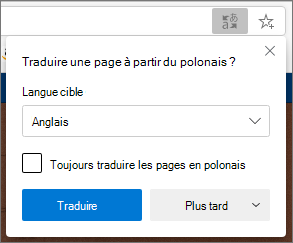
Effectuez l’une des opérations suivantes :
Dans la liste déroulante Traduire vers , choisissez la langue dans laquelle vous souhaitez traduire la page. La langue par défaut est celle que vous avez définie pour Microsoft Edge.
Pour traduire la page, sélectionnez Traduire.
Pour toujours traduire automatiquement à partir de la langue source, activez la case activée Toujours traduire à partir de [Langue].
Pour ignorer la traduction, dans la liste en bas à droite, sélectionnez Pas maintenant pour ignorer la traduction ou Ne jamais traduire [Langue] pour que le panneau n’apparaisse jamais lorsque vous accédez à une page utilisant cette langue.
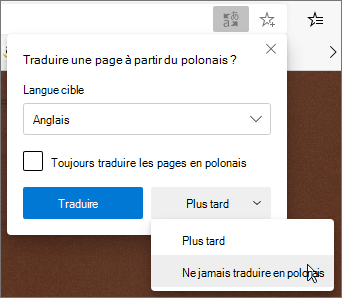
Remarque
Vous pouvez revenir manuellement à ce panneau ultérieurement, même si vous sélectionnez l’option Ne jamais traduire.
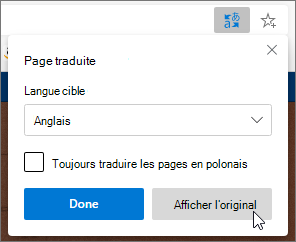
Dans la barre d’adresses, vous verrez brièvement le status indiquant que la page a été traduite.

Si vous sélectionnez l’icône
dans la barre d’adresses, le menu qui apparaît affiche également le status.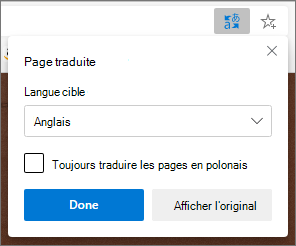
Traduire manuellement une page web
Si vous avez configuré Microsoft Edge pour ne jamais traduire une langue spécifique, vous ne verrez pas de fenêtre contextuelle automatique vous invitant à traduire. Toutefois, vous pourrez toujours le traduire manuellement à tout moment.
Pour traduire la page dans une autre langue, procédez comme suit :
Sélectionnez l’icône
dans la barre d’adresse.Dans le menu Traduire vers , sélectionnez la langue vers laquelle vous souhaitez traduire.
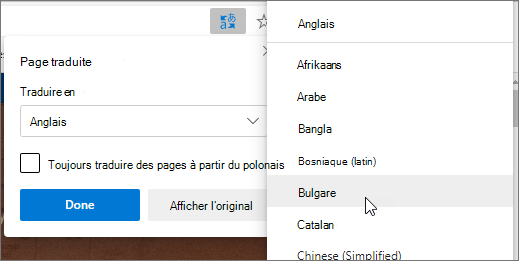
Sélectionnez Traduire.
Restaurer une page web traduite dans sa langue d’origine
Dans la barre d’adresses, sélectionnez l’icône
.Sélectionnez Afficher l’original.
Activer ou désactiver la traduction dans Microsoft Edge
Par défaut, Microsoft Edge invite automatiquement les traductions des pages.
Pour modifier ce paramètre :
- Dans le coin supérieur du navigateur, sélectionnez Paramètres et d’autres
 >.
>. - Sélectionnez Langues.
- Activer ou désactiver l’option Proposer de traduire les pages qui ne sont pas dans une langue que je lis.
Par défaut, Microsoft Edge utilise la même langue que votre système. Pour plus d’informations sur l’utilisation de différentes langues dans Microsoft Edge, découvrez comment utiliser Microsoft Edge dans une autre langue.