
Important
Le support de Microsoft InfoPath 2013 a pris fin le 14 juillet 2026. Nous vous recommandons de migrer les formulaires et les flux de travail InfoPath existants vers des solutions Microsoft 365 prises en charge. En savoir plus sur le retrait d’InfoPath.
Avec Microsoft InfoPath 2010, vous pouvez spécifier des règles de mise en forme de contrôle basées sur des conditions présentes dans le formulaire. Si les conditions spécifiées sont remplies lorsqu’un utilisateur remplit un formulaire avec des règles de mise en forme, la mise en forme est appliquée. Les règles de mise en forme permettent d’appliquer aux contrôles une couleur gras, souligné, italique, barré, de couleur de police et d’arrière-plan. ou masquer/afficher ou désactiver des contrôles.
Contenu de cet article
Exemples de règles de mise en forme pour Microsoft InfoPath 2010
Voici quelques exemples d’utilisation des règles de mise en forme dans un modèle de formulaire :
- Masquer la section de l’adresse d’expédition sauf si la case Spécifier l’adresse de livraison case activée est sélectionnée.
- Modifiez la couleur de police en bleu et le style de police en gras pour toutes les dépenses qui nécessitent un reçu.
- Modifiez la couleur d’arrière-plan du contrôle dans un tableau répétitif en fonction de la valeur d’une zone de texte dans la ligne. Par exemple, définissez tous les contrôles en rouge sur une ligne pour un élément en retard et en vert pour les éléments prévus.
- Marquez les entrées financières avec du texte rouge lorsqu’elles sont inférieures à 0 $ et du texte vert lorsqu’elles sont inférieures ou supérieures à 0 $.
- Filtrer les lignes d’une table répétitive.
Remarque
Vous pouvez également utiliser une règle de validation pour afficher un message lorsqu’un utilisateur entre des valeurs incorrectes dans un formulaire.
Haut de la page
Ajouter une mise en forme
Utiliser le bouton Ajouter une règle
Vous pouvez ajouter des règles de mise en forme prêtes à l’emploi à l’aide de la commande Ajouter une règle .
- Cliquez sur un contrôle.
- Sous l’onglet Accueil , dans le groupe Règles , cliquez sur Ajouter une règle.
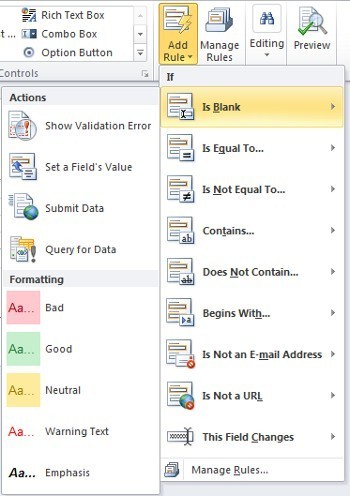
- Cliquez sur le type de condition que la règle doit remplir pour s’appliquer, par exemple Est vide si vous souhaitez que la règle s’applique si la valeur du champ est vide.
- Cliquez sur le type de mise en forme à appliquer, par exemple ombrage de la couleur d’arrière-plan de la cellule ou modification de la police pour indiquer un avertissement.
Remarque
Selon le type de condition choisi, vous devrez peut-être entrer des informations supplémentaires.
Lorsque vous avez terminé, le volet des tâches Règles s’affiche et vous pouvez apporter les modifications nécessaires à la règle.
Utiliser le volet Office Règles
Pour ajouter une règle de mise en forme à partir du volet Office Règles , procédez comme suit :
Créer une règle de mise en forme
- Cliquez sur un contrôle.
- Si le volet des tâches Règles n’est pas visible, cliquez sur Gérer les règles dans le groupe Règles sous l’onglet Accueil.
- Cliquez sur Nouveau.
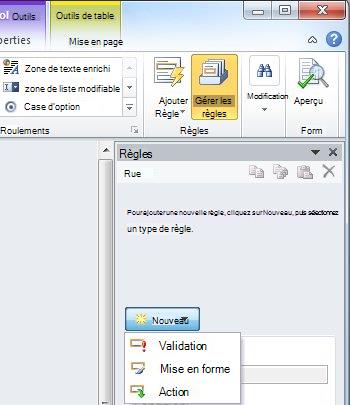
- Cliquez sur Mise en forme.
- Entrez un nom pour la règle dans la zone de texte Détails pour .
Précisez les conditions.
Dans la section Condition, cliquez sur Aucune.
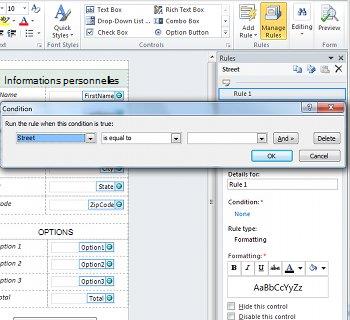
Si la condition de votre règle est basée sur un champ, procédez comme suit :
Dans la première zone, cliquez sur un champ ou sélectionnez Sélectionner un champ ou un groupe.
Dans la deuxième zone, cliquez sur un opérateur tel que est égal à.
Entrez une valeur dans la troisième zone.
Remarque
Il est également possible de baser une règle sur une expression ou un ensemble de données signables. Pour plus d’informations sur ces scénarios avancés, consultez la section correspondante sous Scénarios de condition avancée.
Cliquez sur Et pour ajouter une autre condition, répétez l’étape 2 ou cliquez sur OK.
Remarque
Après avoir ajouté une deuxième condition, le bouton Et est remplacé par une zone. Laissez et sélectionnez si la première condition et chacune des conditions suivantes doivent être vraies pour que la mise en forme conditionnelle soit appliquée. Dans le cas contraire, si une seule des conditions doit être remplie pour que la mise en forme conditionnelle soit appliquée, cliquez sur ou.
Spécifiez la mise en forme.
- Effectuez les sélections souhaitées dans la section Mise en forme . À partir de cette section, vous pouvez indiquer que le texte du contrôle est en gras ou souligné, modifier la couleur du texte ou de l’arrière-plan du contrôle, ou activer ou désactiver le contrôle.
Remarque
Si vous ajoutez plusieurs règles de mise en forme et que plusieurs sont vraies, seule la mise en forme de la première condition vraie est appliquée.
Modèles de saisie de données
Les règles de mise en forme peuvent être basées sur le modèle de texte qu’un utilisateur entre dans un champ de texte. Par exemple, si vous souhaitez collecter un code postal États-Unis, assurez-vous que seuls cinq nombres, ni moins, ni plus ni aucun caractère alphabétique ne sont entrés. De même, si vous souhaitez qu’un utilisateur entre une adresse e-mail, vous pouvez faire correspondre l’entrée à un modèle qui inclut du texte, un symbole « @ », un domaine et un suffixe de domaine tel que « .com ».
Pour ce faire, dans la zone de texte Opérateur , sélectionnez Correspondent au modèle lors de la création de la condition, puis sélectionnez l’option Sélectionner un modèle . La boîte de dialogue Modèle de saisie de données apparaît, dans laquelle vous pouvez sélectionner parmi plusieurs modèles standard prédéfinis. Si l’un de ces modèles ne répond pas à vos besoins, vous pouvez indiquer un modèle personnalisé. Les modèles personnalisés peuvent nécessiter l’utilisation de caractères spéciaux, qui peuvent être facilement insérés en les sélectionnant dans la zone Insérer un caractère spécial .
Scénarios de condition avancés
Voici des scénarios avancés que vous pouvez utiliser lors de la définition de la condition d’une règle de mise en forme des données.
- Baser une règle sur une expression
Une expression est un ensemble de valeurs, de champs ou de groupes, de fonctions et d’opérateurs. Vous pouvez utiliser une expression pour définir la valeur d’un champ dans des scénarios tels que l’inclusion automatique de la date du jour dans un formulaire ou l’ajout du coût des éléments entrés dans un état de dépenses pour obtenir le total.
- Dans la première zone, cliquez sur une expression.
- Dans la deuxième zone, entrez l’expression.
- Baser une règle sur un ensemble de données signables
Si un formulaire nécessite une signature numérique et qu’il n’a pas été signé, vous pouvez désactiver le bouton Envoyer. Ou, par exemple, vous pouvez définir la couleur d’arrière-plan du champ Signature sur rouge jusqu’à ce que le formulaire soit signé. Cette condition n’est prise en charge que dans les formulaires de remplissage InfoPath.
- Dans la première zone, cliquez sur Sélectionner un jeu de données signables.
- Dans la boîte de dialogue Sélectionner un jeu de données pouvant être signées , sélectionnez le jeu de données signables, puis cliquez sur OK.
- Dans la deuxième zone, cliquez sur une condition, puis, dans la troisième, sélectionnez les critères nécessaires.
Remarque
Pour plus d’informations, voir Signatures numériques dans InfoPath 2010.
- Baser une règle sur le rôle d’un utilisateur
Bien qu’il soit possible de créer un formulaire avec différents affichages et d’afficher l’affichage approprié à un utilisateur, en fonction de son rôle, il est également possible d’avoir un affichage pour tous les utilisateurs et de masquer ou d’afficher des contrôles individuels dans l’affichage à un utilisateur en fonction de son rôle. Vous pouvez également l’utiliser pour renseigner automatiquement le responsable, le service ou d’autres informations d’un utilisateur, en fonction de son rôle. Les rôles d’utilisateur ne sont pris en charge que dans les formulaires InfoPath Filler.
- Dans la première zone, cliquez sur Rôle actuel de l’utilisateur.
- Dans la deuxième zone, cliquez sur l’opérateur tel que est égal à.
- Dans la troisième zone, cliquez sur le rôle ou sur Gérer les rôles pour gérer les rôles d’utilisateur.
Haut de la page