
La fonctionnalité Traduire est actuellement disponible pour Word, Excel, OneNote, Outlook et PowerPoint.
Important
La fonctionnalité Translator n’est plus disponible pour Microsoft 365 géré par 21Vianet.
Remarque
Les procédures pour Outlook pour le Web sont les mêmes que celles du nouvel Outlook pour Windows. Sélectionnez l’onglet Web ci-dessus pour obtenir ces instructions.
Traduire un e-mail dans Outlook
Dans Outlook, vous pouvez traduire des mots, des expressions et des messages complets lorsque vous en avez besoin. Vous pouvez également définir Outlook pour traduire automatiquement les messages que vous recevez dans d’autres langues.
Lorsque vous recevez un e-mail dans une autre langue, une invite s’affiche en haut du message vous demandant si vous souhaitez qu’Outlook le traduise dans la langue de votre choix.
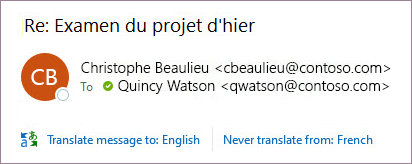
Lorsque vous recevez un e-mail dans une autre langue, vous pouvez répondre de deux manières différentes :
- Dans le message, sélectionnez Traduire le message. Outlook remplace le texte du message par du texte traduit.
Une fois que vous avez traduit le message, vous pouvez sélectionner Afficher l’original pour afficher le message dans la langue d’origine ou Activer la traduction automatique pour toujours traduire les messages dans la langue de votre choix. - Dans le message, sélectionnez Ne jamais traduire. Outlook ne vous demandera pas si vous souhaitez traduire des messages à partir de cette langue à l’avenir.
Si, pour une raison quelconque, Outlook n’offre pas ces options, sélectionnez le bouton Traduire dans le ruban, ou cliquez avec le bouton droit sur le message et sélectionnez Traduire, puis Traduire le message.
- Sous l’onglet Accueil , sélectionnez Traduire>traduire le message.

Pour modifier vos préférences de traduction, accédez à Accueil > Traduire les > préférences de traduction.
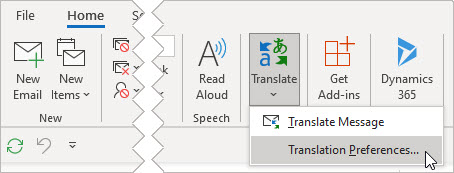
Ici, vous pouvez définir votre langue préférée.

Traduire une partie d’un e-mail
Pour traduire un peu de texte à partir d’un message, sélectionnez ce texte et cliquez avec le bouton droit. Outlook affiche la traduction directement dans le menu contextuel qui s’affiche.
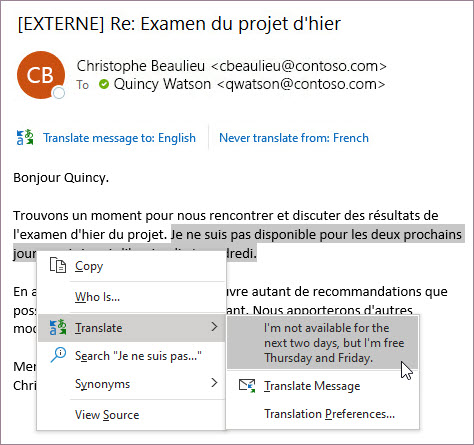
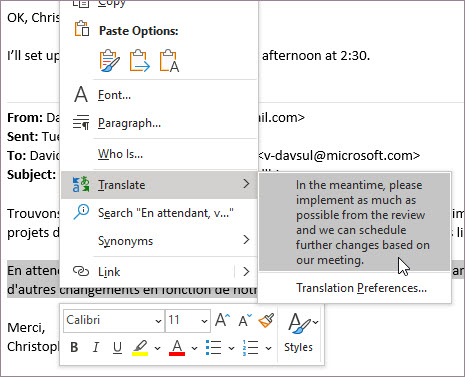
Vous pouvez également sélectionner du texte et cliquer avec le bouton droit pour le traduire dans la langue de votre choix lorsque vous composez un e-mail. Lorsque vous cliquez sur le texte traduit, vous pouvez l’insérer dans le message que vous écrivez.
Pour en savoir plus, voir Annonce de nouvelles fonctionnalités de traduction dans Outlook.
Remarque
La traduction automatique et les suggestions de traduction intelligente ne sont disponibles que pour les boîtes aux lettres Exchange Online.
Word pour Microsoft 365 facilite la tâche
Dans Word pour Microsoft 365 lorsque vous ouvrez un document dans une langue autre qu’une langue que vous avez installée dans Word, Word vous proposez intelligemment de traduire le document pour vous. Cliquez sur le bouton Traduire pour créer une nouvelle copie du document traduite automatiquement.

Traduire des mots ou expressions dans Word, Excel ou PowerPoint
Dans votre document, feuille de calcul ou présentation, mettez en surbrillance la cellule ou le texte à traduire.
Sélectionnez Vérifier>traduire.
Sélectionnez votre langue pour afficher la traduction.
Sélectionnez Insérer. Le texte traduit remplacera le texte mis en surbrillance à l’étape 1.
Remarque
Dans Excel, il n’y a pas de bouton Insérer. Vous devez copier/coller le texte que vous avez mis en surbrillance à l’étape 1.
Une liste de plusieurs traductions est susceptible de s’afficher. Développez l’élément traduit pour afficher un exemple d’utilisation dans les deux langues. Sélectionnez celle que vous souhaitez, puis cliquez sur OK.

Cette fonctionnalité est disponible pour les abonnés Microsoft 365 et Office 2021 . Vous devez également être connecté à Internet et avoir des expériences connectées Office activées pour utiliser Translator.
Les abonnés bénéficient d’améliorations et de nouvelles fonctionnalités tous les mois.
Vous ignorez la version d’Office dont vous disposez ? Voir Quelle est la version d’Office que j’utilise ?
Cette fonctionnalité n’est actuellement pas disponible pour les clients utilisant Microsoft 365 géré par 21Vianet.
Traduire un fichier entier en Word
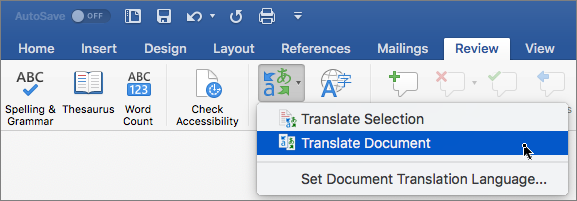
- Sélectionnez Vérifier>Traduire>traduire le document.
- Sélectionnez votre langue pour afficher la traduction.
- Sélectionnez Traduire. Une copie du document traduit s’ouvre dans une fenêtre séparée.
- Sélectionnez OK dans la fenêtre d’origine pour fermer Translator.
Cette fonctionnalité est disponible pour les abonnés microsoft 365 et les Office 2021. Vous devez également être connecté à Internet et avoir des expériences connectées Office activées pour utiliser Translator.
Les abonnés bénéficient d’améliorations et de nouvelles fonctionnalités tous les mois.
Vous ignorez la version d’Office dont vous disposez ? Voir Quelle est la version d’Office que j’utilise ?
Traduire des mots ou des expressions dans OneNote
- Dans vos notes, mettez en surbrillance le texte à traduire.
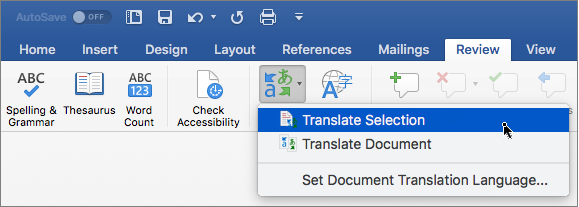
- Sélectionnez Vérifier>Traduire>Traduire le texte sélectionné.
- Sélectionnez votre langue pour afficher la traduction.
- Sélectionnez Insérer. Le texte traduit remplacera le texte mis en surbrillance à l’étape 1.
Traduire une page entière dans OneNote
- Sélectionnez Vérifier>traduire la>page de traduction.
- Sélectionnez votre langue pour afficher la traduction.
- Sélectionnez Traduire. La page traduite est ajoutée en tant que sous-page de la page existante.
- Sélectionnez OK dans la fenêtre d’origine pour fermer le traducteur.
Choisir la langue de traduction
Si vous souhaitez modifier ultérieurement la langue vers la traduction de document, ou si vous devez traduire un document dans plusieurs langues, vous pouvez le faire en sélectionnant Définir la langue de traduction du document ou Préférences de traduction dans le menu Traduire , ou sous l’onglet Fichier , sélectionnez Options et choisissez Langue.
Voir aussi



Informations complémentaires
- Langues Traducteur Microsoft
- Langues de droite à gauche
- Pack linguistique LAP (Language Accessory Pack) pour Office
- Changer la langue utilisée par Office dans ses menus et outils de vérification linguistique
- Activer ou modifier la langue de disposition du clavier
- Vérifier l’orthographe et la grammaire dans une langue différente