
Avec les agents dans OneDrive, vous pouvez poser des questions et obtenir des réponses utiles à partir de vos documents, sans ouvrir chaque fichier. Que vous gériez un projet ou que vous essayiez de rattraper votre retard, les agents vous permettent de gagner du temps et des efforts en utilisant l’IA pour résumer et rechercher votre contenu.
Remarque
Les agents IA sont disponibles avec Microsoft 365 Copilot licence uniquement pour les comptes professionnels ou scolaires.
Pour créer et utiliser un agent, procédez comme suit :
Étape 1 : Créer votre propre assistant IA dans OneDrive
Connectez-vous au site web OneDrive avec vos informations d’identification professionnelles ou scolaires.
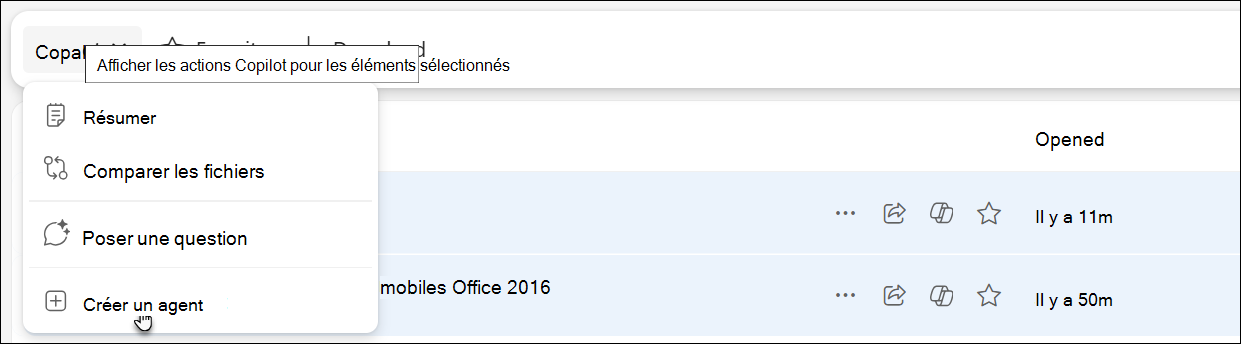
Sélectionnez les fichiers à partir lesquels vous souhaitez créer l’agent. Sélectionnez ensuite Créer un agent (vous pouvez le voir dans la barre d’outils ou dans le menu contextuel).
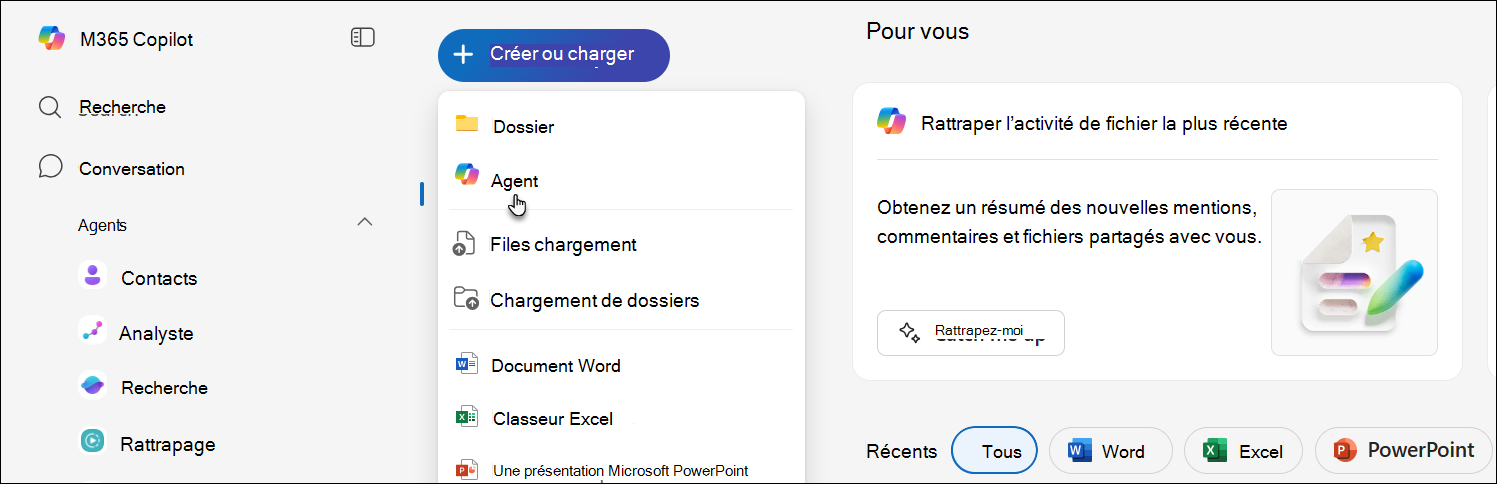
Vous pouvez également sélectionner + Créer ou charger , puis sélectionner Créer un agent.
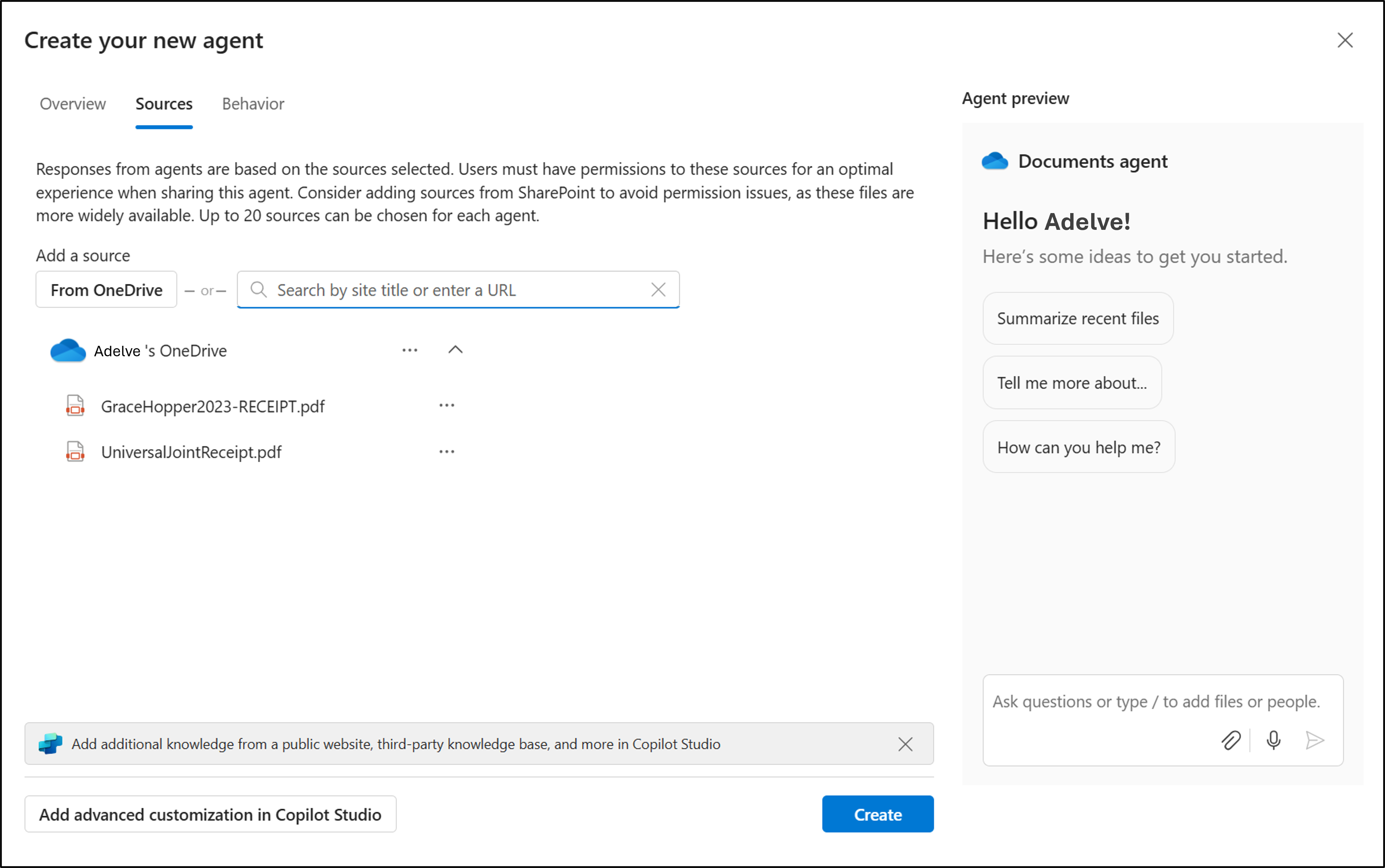
À partir de là, vous pouvez spécifier jusqu’à 20 sources, donner un nom à l’agent et modifier le comportement de l’agent.
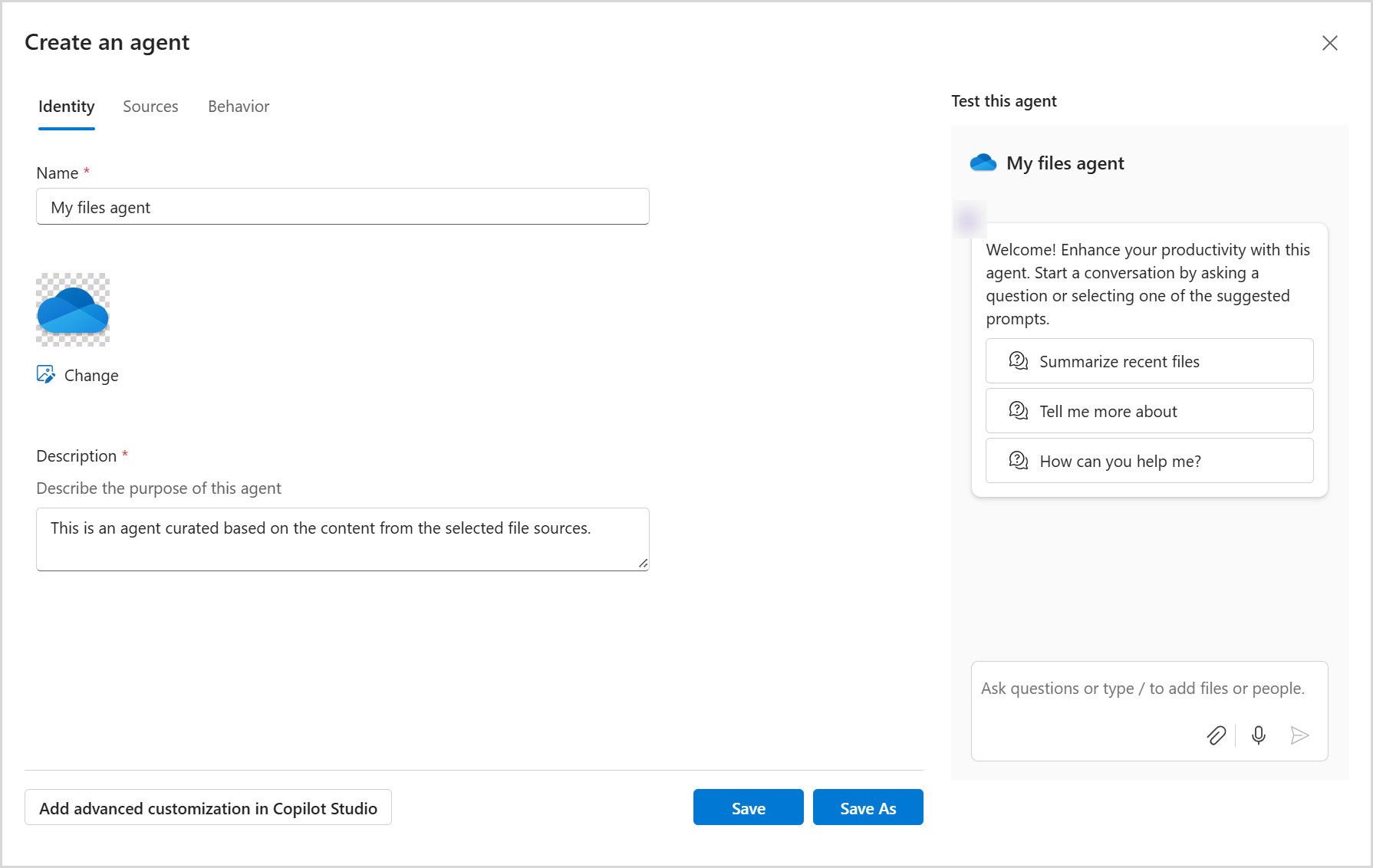
Sélectionnez Enregistrer ou Enregistrer sous.
Votre agent sera enregistré en tant que .agent fichier dans votre OneDrive. Par défaut, votre agent est enregistré dans le dossier où il a été créé.
Remarque
Si vous créez un agent à partir d’un dossier Partagé ou Favoris, il est enregistré sous Mes Files>Documents>Agents.
Expérience de première exécution : découvrez comment créer un agent
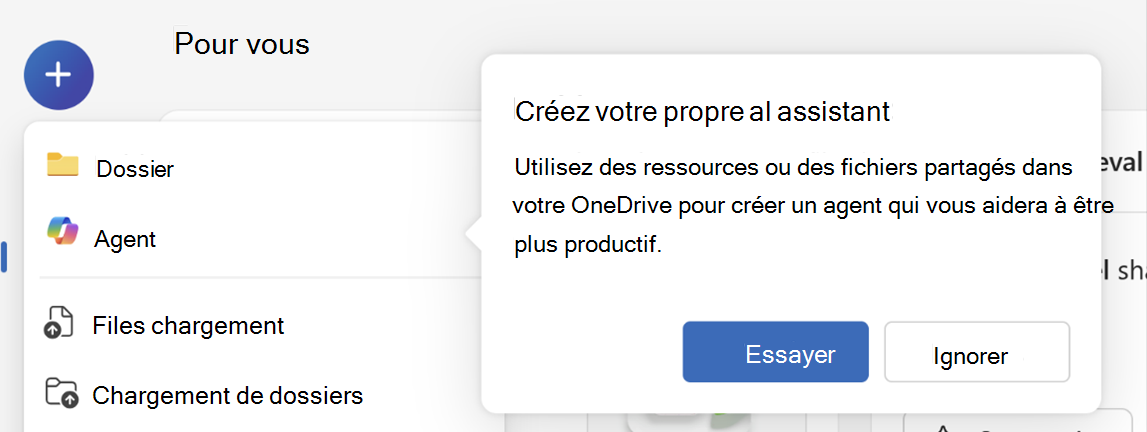
Lorsque vous ouvrez le nouveau menu ou sélectionnez le bouton Copilot sur les fichiers pour la première fois, vous voyez une expérience guidée qui vous présente la création d’agents dans OneDrive. Cela vous permet d’apprendre rapidement à créer votre propre assistant IA à l’aide de vos fichiers et dossiers.
Vous verrez une invite telle que « Créer votre propre assistant IA », avec des options pour l’essayer ou l’ignorer.
Étape 2 : Utiliser votre agent
1. Dans OneDrive, recherchez et ouvrez votre fichier .agent.
2. Le fichier s’ouvre dans une visionneuse en plein écran.
3. Tapez une question comme :
- Quelles sont les principales mises à jour de ce dossier ?
- Qu’avons-nous décidé dans les dernières notes de réunion ?
- Quelle est la prochaine échéance dans ces fichiers de projet ?
4. Appuyez sur Entrée ou Envoyer.
Vous pouvez poser des questions de suivi pour approfondir ou clarifier quoi que ce soit.
Étape 3 : Modifier votre agent (si nécessaire)
Pour modifier les fichiers utilisés par votre agent :
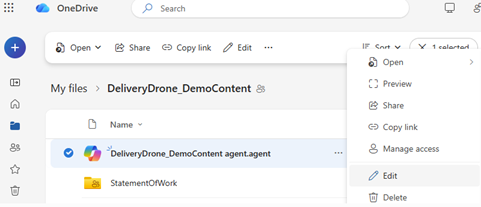
- Option 1 : Sélectionnez le menu ... (Autres actions) en regard du
.agentfichier, puis sélectionnez Modifier. - Option 2 : Ouvrez le fichier de l’agent, puis sélectionnez Modifier en haut de la visionneuse.
- Option 3 (si vous utilisez SharePoint) : utilisez l’option Modifier dans le panneau latéral.
Vous pouvez renommer votre agent, mettre à jour la liste des fichiers ou supprimer des fichiers en fonction des besoins.
Étape 4 : Partager votre agent
Vous pouvez partager votre agent comme un fichier OneDrive standard :
- Sélectionnez le
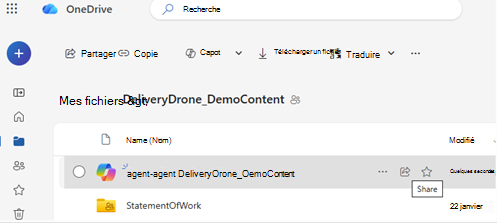
.agentfichier. - Sélectionnez Partager.
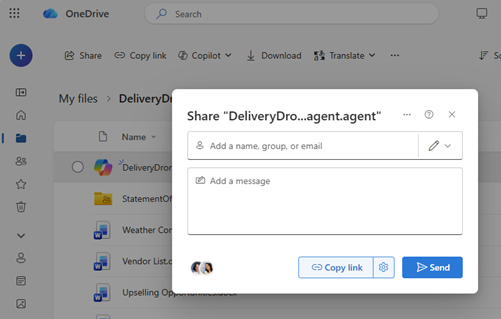
- Définissez les autorisations de partage et envoyez le lien.
Remarque
- La personne avec laquelle vous partagez doit également avoir accès aux fichiers à l’intérieur de l’agent. Si ce n’est pas le cas, ils ne verront pas les réponses de l’agent.
- La création d’agent dans OneDrive est disponible uniquement pour les types de fichiers suivants : DOC, DOCX, PPT, PPTX, PDF, TXT, RTF, MD. Vous pouvez ajouter jusqu’à 20 fichiers lors de la création d’un agent. Si vous sélectionnez un dossier, il ne doit pas contenir plus de 20 fichiers.
Vous avez besoin d’une aide supplémentaire ?
Prise en charge du compte. Pour obtenir de l’aide sur votre compte et vos abonnements Microsoft, consultez Aide sur la facturation & compte.
Support technique. Pour le support technique, sélectionnez Contacter Support Microsoft ci-dessous, entrez votre problème, puis sélectionnez Obtenir de l’aide.
Les utilisateurs mobiles peuvent contacter le support technique en ouvrant l’application OneDrive et en agitant doucement votre appareil.
Support de la communauté. Les communautés vous aident à poser des questions, à faire des commentaires et à écouter des experts possédant de riches connaissances. Demandez à la communauté Microsoft. Ne divulguez pas d’informations personnelles ou sensibles dans les forums publics.