
Si votre administrateur Microsoft 365 vous a donné accès au OneDrive d’une autre personne, vous pouvez travailler avec des fichiers qu’il contient, car vous travaillez avec des fichiers sur un site d’équipe Microsoft SharePoint.
Copier ou télécharger quelques fichiers à partir de OneDrive professionnel ou scolaire d’une autre personne
Si vous souhaitez conserver des copies de quelques fichiers uniquement, vous pouvez effectuer l’une des opérations suivantes :
- Copiez des fichiers sur votre propre OneDrive ou sur un site d’équipe SharePoint. Ouvrez le OneDrive de la personne dans votre navigateur à l’aide du lien qui vous a été donné, sélectionnez les fichiers que vous souhaitez copier, puis cliquez sur Copier vers. Pour plus d’informations sur la sélection d’une destination de fichier, voir Copier des fichiers et des dossiers entre OneDrive professionnel ou scolaire et les sites SharePoint.
- Téléchargez des fichiers sur votre ordinateur. Ouvrez OneDrive dans votre navigateur à l’aide du lien qui vous a été fourni, sélectionnez les fichiers que vous souhaitez copier, puis cliquez sur Télécharger.
Conseil
Enregistrez l’emplacement OneDrive en tant que favori si vous pensez avoir besoin d’y accéder à nouveau.
Déplacer ou organiser un grand nombre de fichiers à partir d’un oneDrive professionnel ou scolaire partagé
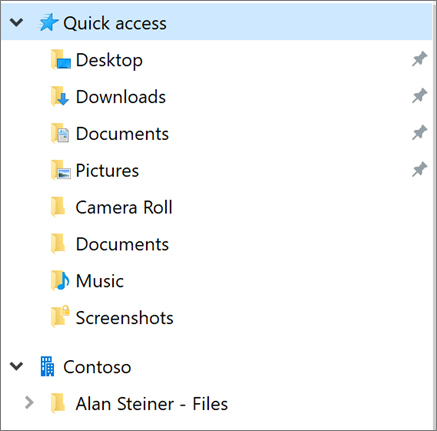
Si vous devez copier un grand nombre d’éléments ou travailler dans plusieurs dossiers, nous vous recommandons de synchroniser OneDrive à l’aide de l’application Synchronisation OneDrive. Vous pouvez ensuite déplacer des fichiers et des dossiers entre des emplacements en les faisant glisser dans Explorateur de fichiers ou finder. Si vous synchronisez votre propre OneDrive ou n’importe quel site d’équipe SharePoint, vous pouvez facilement déplacer des éléments du OneDrive de l’autre personne vers ces autres emplacements. Pour commencer, ouvrez le OneDrive de la personne dans votre navigateur à l’aide du lien qui vous a été donné, puis cliquez sur Synchroniser. OneDrive se synchronise comme un site d’équipe SharePoint, de sorte qu’il s’affiche dans Explorateur de fichiers sous le nom de votre organization.
 sur la configuration de la synchronisation, voir Synchroniser des fichiers SharePoint avec la nouvelle application Synchronisation OneDrive.