
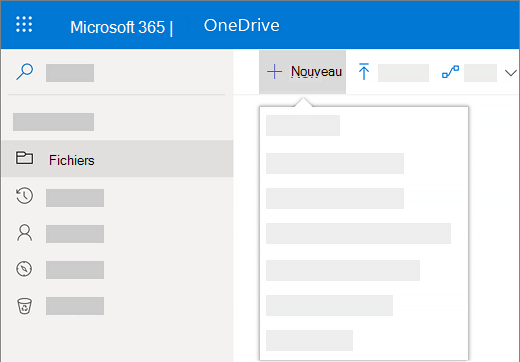
Vous pouvez créer des documents Office directement à partir de OneDrive professionnel ou scolaire. Vous devez utiliser Office Web Apps Server pour que le menu Nouveau soit disponible. Sinon, vous ne verrez qu’une icône de dossier.
Vous ne savez pas vraiment où créer votre document ? Dois-je enregistrer des fichiers sur OneDrive ou SharePoint ?
Sélectionnez Nouveau, puis choisissez le type de document que vous souhaitez créer, par exemple Word, Excel ou PowerPoint.
Le nouveau document s’ouvre dans le programme Microsoft 365 pour le web que vous avez sélectionné. Par exemple, la sélection d’un document Word ouvre Word pour le web.Conseil
Le programme ne comporte pas de bouton Enregistrer, car le document est enregistré automatiquement.
Pour renommer le document, cliquez sur son nom dans la barre de titre, tapez le nom souhaité, puis appuyez sur Entrée.
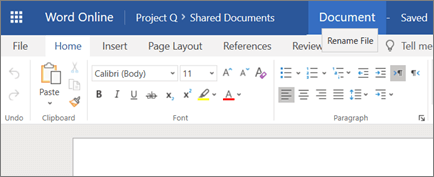
Lorsque vous avez terminé et que vous souhaitez revenir à l’emplacement d’enregistrement du fichier, cliquez sur votre nom, en regard du nom du fichier.
(Vous pouvez également cliquer sur le bouton Retour du navigateur pour revenir à l’emplacement où votre document a été enregistré. Si vous cliquez sur Précédent, cliquez sur Actualiser pour afficher votre nouveau document dans la liste des fichiers.)
Conseil
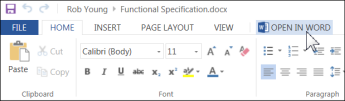
Si vous souhaitez accéder à toutes les fonctionnalités de l’application, vous pouvez passer à l’application Office complète. Par exemple, dans Word pour le web, cliquez sur Ouvrir dans Word pour continuer à travailler sur le document dans Word.
Créer un document à partir d’une application de bureau Office
Vous pouvez également démarrer dans une application de bureau Office, telle que Word, Excel ou PowerPoint, puis créer et enregistrer un document directement dans OneDrive professionnel ou scolaire.
- Démarrez un document comme d’habitude dans une application de bureau Office (Fichier>,Nouveau, puis choisir un modèle).
- Lorsque vous êtes prêt à enregistrer le document, cliquez sur Fichier>Enregistrer sous>OneDrive - VotreNomEntreprise. Par exemple, OneDrive - Contoso.
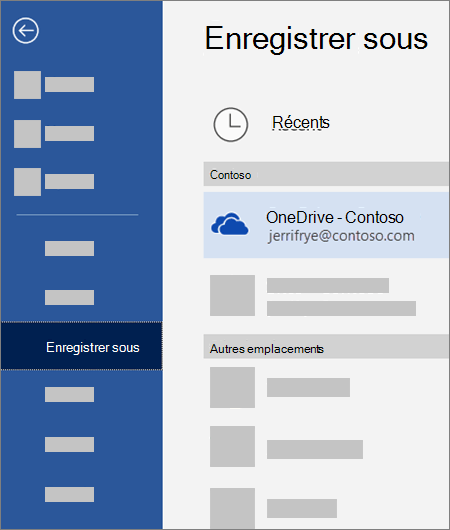
- Attribuez un nom au fichier, puis cliquez sur Enregistrer.
Conseil
- Si OneDrive - VotreNomEntreprise n’apparaît pas, cliquez sur Ajouter un emplacement> :Office 365 SharePoint. Connectez-vous ensuite à Microsoft 365 avec votre compte professionnel ou scolaire.
-
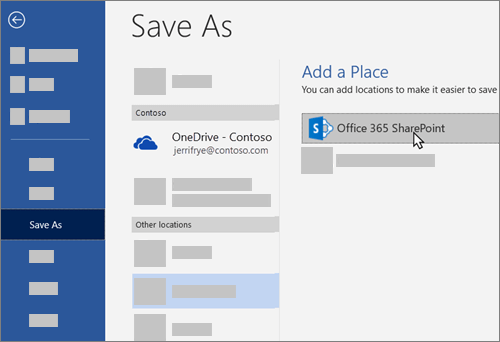
- Une fois que vous avez ajouté OneDrive professionnel ou scolaire en tant qu’emplacement dans une application Office, vous pouvez enregistrer des fichiers à partir de toutes vos applications Office.
Si vous êtes connecté à Microsoft 365 et que votre abonnement inclut Office, vous pouvez installer la dernière version des applications de bureau. En haut de la page dans Microsoft 365, accédez à Paramètres > Paramètres Office 365Logicielde paramètres>.