Les erreurs de synchronisation peuvent se produire pour plusieurs raisons avec OneDrive professionnel ou scolaire. De nombreuses erreurs peuvent être corrigées à l’aide de l’option Réparer dans le menu OneDrive que vous pouvez voir dans la zone de notification de la barre des tâches.
Remarque
Cet article s’applique uniquement à l’application de synchronisation OneDrive entreprise ou scolaire précédente (groove.exe). Dans la plupart des cas, nous vous recommandons d’utiliser l’application de synchronisation OneDrive la plus récente (onedrive.exe) à la place. Quelle application OneDrive ?
Commencez en cliquant avec le bouton droit sur l’icône de menu OneDrive  dans la zone de notification de la barre des tâches, puis en cliquant sur Afficher les problèmes de synchronisation.
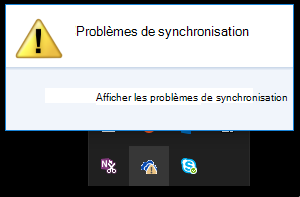 Une boîte de dialogue d’erreur s’ouvre qui décrit les problèmes de synchronisation actuels et suggère des actions que vous pouvez prendre pour les résoudre. Parfois, vous préférerez simplement effacer toutes les erreurs de synchronisation en même temps, ou vous pouvez voir cette erreur :
« Une erreur inconnue s’est produite lors de la tentative de synchronisation de cette bibliothèque de documents. »
Dans les deux cas, vous pouvez effectuer une réparation au lieu d’essayer de résoudre chaque erreur de synchronisation une par une.
Remarque
L’échec de la synchronisation peut avoir plusieurs causes. Si cette méthode ne résout pas le problème, consultez les liens présents dans la section Vous rencontrez toujours des problèmes de synchronisation ? de cet article.
Effectuer une réparation de vos bibliothèques
- Dans la zone de notification de la barre des tâches, cliquez avec le bouton droit ou appuyez longuement sur l’icône de menu OneDrive Icône , puis cliquez sur Réparer.
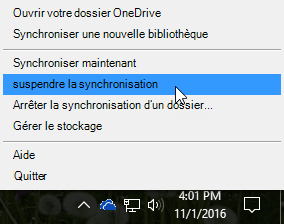
- Dans la boîte de dialogue, cliquez sur Réparer.
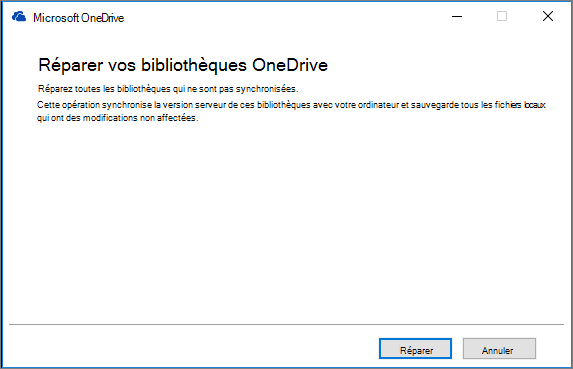
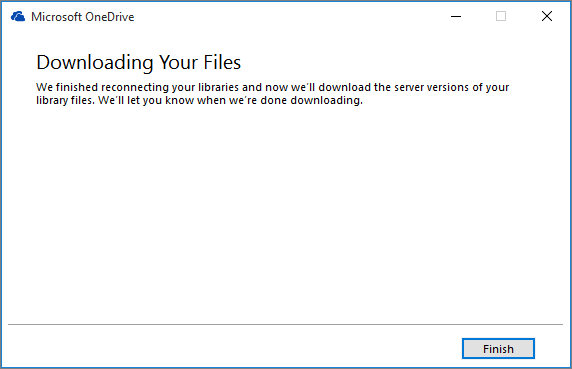
La réparation indique la progression jusqu’à la réinitialisation de toutes les connexions de synchronisation. - Cliquez sur Terminer.
Important
Ne redémarrez pas votre ordinateur si une réparation est en cours d’exécution. Si vous avez planifié un redémarrage automatique de votre ordinateur, reportez cette action jusqu’à ce que vous soyez certain que la réparation est terminée.
Si la réparation de votre connexion de synchronisation ne résout pas votre problème, consultez « Méthode 2 : Supprimer votre cache OneDrive » dans l’article de la Base de connaissances Microsoft : « Une erreur s’est produite lors de la tentative de synchronisation de cette bibliothèque de documents » dans OneDrive Entreprise
Que se passe-t-il lorsque vous procédez à la réparation ?
L’opération de réparation effectue les actions suivantes :
- Déconnexion de toutes les bibliothèques qui rencontrent des problèmes de synchronisation.
- Reconnexion de ces bibliothèques. Cela signifie que la réparation télécharge et synchronise la version serveur actuelle de chaque bibliothèque, comme si vous procédiez à une synchronisation pour la première fois.
- Crée une copie d’archive de tout fichier qui a subi des modifications non synchronisées et place ces fichiers dans un dossier de bibliothèque sous C :\users\username\OneDrive archives\.
Si vous modifiez l’emplacement de stockage de vos dossiers synchronisés, le dossier d’archivage peut être appelé \OneDrive -- Modifications non synchronisées\ lorsqu’il est consulté dans Explorer. Dans une invite de commandes ou DOS, le dossier s’intitule ODBA. Dans ce dossier, OneDrive crée des sous-dossiers avec la date et l’heure actuelles comme nom de dossier, par exemple \2016-02-16 15-03-09\ pour stocker les fichiers qui ne peuvent pas être synchronisés.
Lors de l’exécution d’une réparation, le programme synchronise le dossier contenant les fichiers qui ne sont pas à l’origine du problème, puis déplace les autres fichiers dans l’archive. La réparation crée ces copies d’archive au cas où vous auriez apporté des mises à jour qui n’auraient pas été synchronisées avec le serveur avant de commencer la réparation. Ainsi, vous ne perdez aucune mise à jour locale. Vous pouvez comparer les versions des fichiers du dossier de bibliothèque d’archive avec celles des fichiers du dossier reconnecté pour vous assurer que vous avez la version appropriée.
Lorsque vous aurez terminé la réparation, l’icône de notification ne devrait plus signaler de problèmes de synchronisation. Si ce n’est pas le cas, cliquez sur l’icône de notification OneDrive Icône , cliquez sur Afficher les problèmes de synchronisation. S’il n’y a plus de problèmes à résoudre, cliquez sur Ignorer dans la boîte de dialogue OneDrive.
Pourquoi la commande Réparer ne s’affiche pas ?
La commande Réparer s’affiche dans le menu OneDrive uniquement si vous rencontrez des erreurs de synchronisation.
Si vous rencontrez des erreurs de synchronisation mais que vous ne voyez toujours pas la commande Réparer, vous devrez peut-être mettre à jour l’application Synchronisation OneDrive.
Vous rencontrez toujours des problèmes de synchronisation ?
Il peut y avoir plusieurs raisons pour lesquelles OneDrive ne parvient pas à se synchroniser, des caractères non valides dans les noms de fichiers aux applications de synchronisation obsolètes. Voici quelques liens pour vous aider à résoudre les problèmes Synchronisation OneDrive :
- Consultez Synchroniser des fichiers avec OneDrive dans Windows pour savoir comment configurer la OneDrive Entreprise et la synchronisation.
- Parfois, il peut être préférable d’arrêter la connexion de synchronisation et de la recréer. Pour arrêter et redémarrer la synchronisation de votre bibliothèque, consultez les procédures suivantes.
Arrêter la synchronisation d’une bibliothèque
Avant de pouvoir réparer un problème de synchronisation, vous devez arrêter la synchronisation de tous les dossiers.
Lorsque vous cessez de synchroniser un dossier, celui-ci est déconnecté de sa bibliothèque. Tous les fichiers sont conservés dans le dossier précédemment synchronisé. Vous pouvez resynchroniser la bibliothèque sur votre ordinateur à tout moment. La resynchronisation d’une bibliothèque a pour effet de créer un nouveau dossier sur votre ordinateur. Si le même nom est utilisé, un chiffre est ajouté à la fin, par exemple, 1 ou 2, et ainsi de suite.
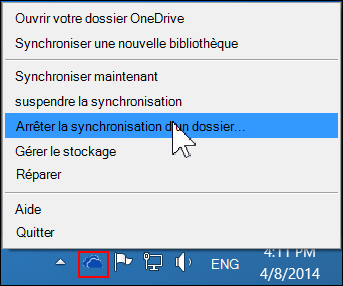
Cliquez avec le bouton droit sur l’icône OneDrive Icône d’avertissement de barre d’état
dans la zone de notification Windows en bas de votre écran, puis cliquez sur Arrêter la synchronisation d’un dossier...
Remarque
Si l’icône OneDrive Icône
n’est pas visible, cliquez sur le bouton Afficher les icônes masquées dans la barre d’état de notification.
Sélectionnez le dossier dont vous voulez arrêter la synchronisation, puis cliquez sur Arrêter la synchronisation.
Cliquez sur Oui pour confirmer l’arrêt définitif de la synchronisation du dossier, puis sur OK.
Pour démarrer la synchronisation d’une bibliothèque
Vous pouvez commencer à resynchroniser votre bibliothèque. Cette action a pour effet de créer un dossier sur votre ordinateur. Si le même nom est utilisé, un chiffre est ajouté à la fin, par exemple, 1 ou 2, et ainsi de suite.
Connectez-vous à Office 365 ou au site SharePoint de votre organisation en utilisant votre compte professionnel ou scolaire.
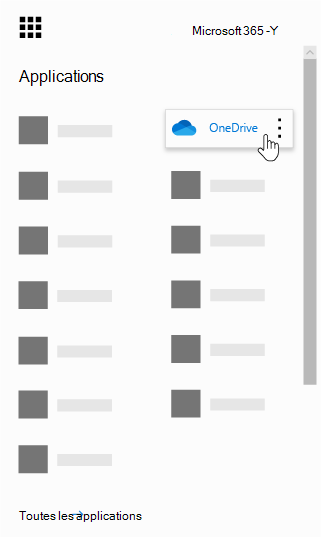
En haut de la page, sélectionnez OneDrive. Vous pouvez également sélectionner le lanceur d’applications
 , puis sélectionnez OneDrive.
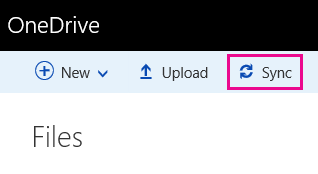
Cliquez sur le bouton Synchroniser.
Remarque
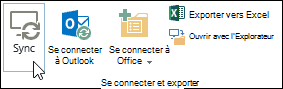
Si vous ne voyez pas de bouton Synchroniser , sélectionnez l’onglet Bibliothèque , puis sélectionnez Synchroniser dans le groupe Se connecter & Exporter . (Vous devrez peut-être cliquer sur Paramètres
 >Afficher le ruban pour afficher l’onglet Bibliothèque.)
À l’invite, cliquez sur Synchroniser maintenant pour démarrer l’Assistant Application de synchronisation. L’Assistant renseigne automatiquement le nom et l’adresse web de votre OneDrive.
Sélectionnez Synchroniser maintenant dans l’Assistant pour commencer la synchronisation.
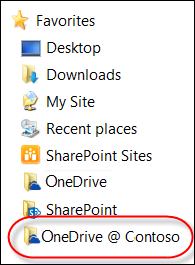
Vous pouvez cliquer sur Afficher mes fichiers… dans l’Assistant pour ouvrir votre dossier OneDrive dans l’Explorateur de fichiers. Le dossier est répertorié dans vos Favoris sous la forme OneDrive - CompanyName ou OneDrive @ CompanyName.Vous pouvez voir ceci dans l’Explorateur de fichiers... Ou cela... 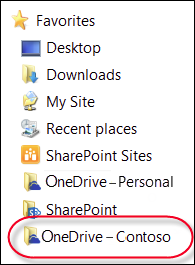
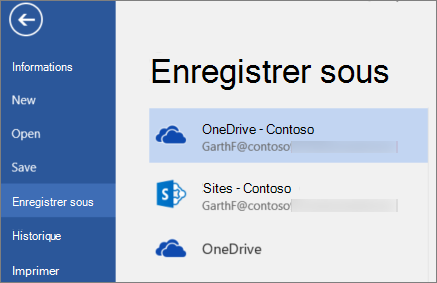
Lorsque vous ouvrez ou enregistrez un document Microsoft 365, votre écran ressemble à ceci :
Vous avez encore besoin d’aide ?
Voici des informations complémentaires.