
Vous pouvez scanner des tableaux blancs, des cartes de visite ou des documents avec l’application OneDrive et les enregistrer automatiquement dans votre OneDrive pour une utilisation ultérieure.
Dans l’application OneDrive, appuyez sur
 Vous pouvez également appuyer sur Ajouter en haut de l’écran, puis sur Analyser. (Pour quitter le mode d’analyse sans rien analyser, cliquez simplement sur l’icône à gauche en forme de flèche dans le coin supérieur gauche de votre écran.)
Sélectionnez le paramètre flash approprié (activé, désactivé, automatique ou torche) en cliquant sur l’icône Flash dans le coin supérieur droit.
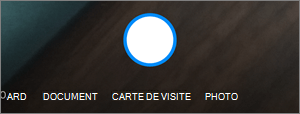
Sélectionnez soit le Tableau blanc, Document, Carte de visite, ou Photo puis cliquez sur l’icône en cercle blanc pour analyser l’élément. (Sur les écrans de plus petite taille, vous devrez peut-être balayez vers la gauche pour afficher l’option photo.)
Conseil
- Dans iOS 11.31.5 et versions ultérieures, vous avez la possibilité d’analyser plusieurs pages, ce qui vous permet de combiner plusieurs analyses en un seul PDF. Pour utiliser cette option, appuyez sur Ajouter, puis analysez votre document suivant.
- Le nombre maximal de pages/images pouvant être analysées sur plusieurs pages est de 30.
Une fois que vous avez numérisé votre élément, vous pouvez le rogner, le faire pivoter, y ajouter du texte ou le surligner en partie. (Si vous n’aimez pas l’image, cliquez sur l’icône de flèche vers la gauche dans le coin supérieur gauche afin de supprimer l’analyse et essayez à nouveau).

Vous pouvez également modifier le filtre que vous avez sélectionné précédemment (Tableau blanc, Document, Carte de visite ou Photo) ou changer de mode (réglages de l'éclairage et niveaux de gris) en appuyant sur Filtres en bas.
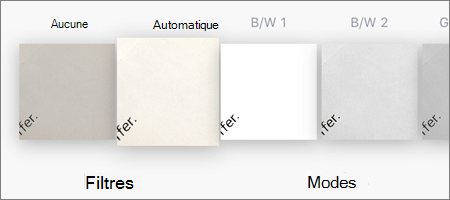
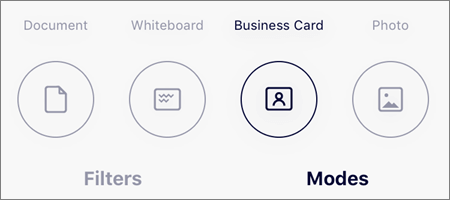
Une fois que vous avez terminé la modification de votre élément, cliquez sur Terminé, entrez un nom de fichier, puis cliquez sur Enregistrer.
Remarque
Les fichiers sont automatiquement enregistrés en format PDF.
Vous avez besoin d’une aide supplémentaire ?
Prise en charge du compte. Pour obtenir de l’aide sur votre compte et vos abonnements Microsoft, consultez Aide sur la facturation & compte.
Support technique. Pour le support technique, sélectionnez Contacter Support Microsoft ci-dessous, entrez votre problème, puis sélectionnez Obtenir de l’aide.
Les utilisateurs mobiles peuvent contacter le support technique en ouvrant l’application OneDrive et en agitant doucement votre appareil.
Support de la communauté. Les communautés vous aident à poser des questions, à faire des commentaires et à écouter des experts possédant de riches connaissances. Demandez à la communauté Microsoft. Ne divulguez pas d’informations personnelles ou sensibles dans les forums publics.