
Files à la demande vous permet d’accéder facilement à vos fichiers OneDrive sans occuper d’espace de stockage sur votre ordinateur. Toutefois, si vous affichez et modifiez un grand nombre de fichiers dans OneDrive, ces fichiers peuvent prendre de l’espace supplémentaire. Vous n’avez peut-être plus besoin de stocker les fichiers téléchargés lorsque vous les avez ouverts.
L’Assistant Stockage Windows est un assistant silencieux qui fonctionne avec OneDrive pour libérer automatiquement de l’espace en mettant à disposition localement des fichiers que vous n’utilisez plus en ligne uniquement. Les fichiers en ligne uniquement restent sécurisés dans OneDrive et sont visibles sur votre appareil. Lorsque vous êtes connecté à Internet, vous pouvez continuer à utiliser vos fichiers en ligne uniquement comme n’importe quel autre fichier.
Important
L’Assistant Stockage est disponible pour Windows 10 version 1809 et les versions ultérieures. L’Assistant Stockage s’exécute uniquement sur le lecteur C :, de sorte que votre emplacement OneDrive doit résider sur la partition système (C :\). L’Assistant Stockage ignore les autres emplacements, notamment les lecteurs physiques, tels que les lecteurs CD et DVD, et les partitions logiques, telles que les lecteurs D :.
Activer l’Assistant Stockage
- Sélectionnez le menu Démarrer, puis recherchez Paramètres de stockage.
- Sous Stockage, activez l’Assistant Stockage de façon à ce que le bouton bascule soit sur On.
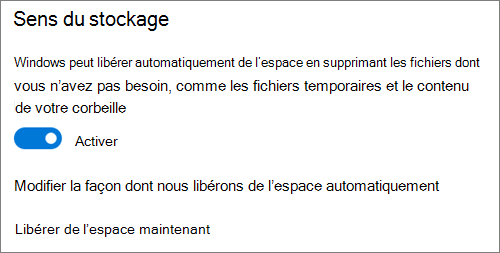
Tous les fichiers que vous n’avez pas utilisés au cours des 30 derniers jours peuvent être définis sur en ligne uniquement lorsque votre appareil manque d’espace libre. L’Assistant Stockage définit uniquement les fichiers sur en ligne uniquement jusqu’à ce qu’il y ait suffisamment d’espace libre pour que Windows fonctionne correctement, afin que vous puissiez conserver vos fichiers disponibles localement autant que possible.
Définir la fréquence d’exécution de l’Assistant Stockage
Si vous préférez, vous pouvez faire en sorte que l’Assistant Stockage s’exécute régulièrement au lieu de l’exécuter uniquement lorsque l’appareil dispose d’un espace de stockage insuffisant.
- Dans la page Stockage dans Paramètres, sélectionnez Configurer l’Assistant Stockage ou exécutez-le maintenant.
- Dans le menu déroulant, définissez la fréquence à laquelle vous souhaitez que l’Assistant Stockage s’exécute.
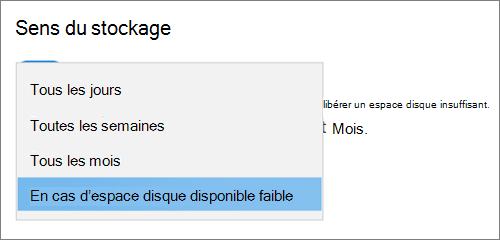
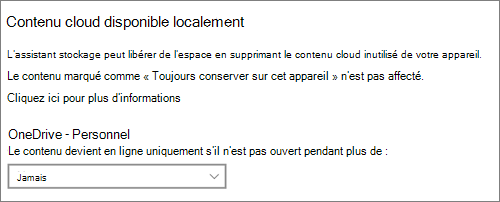
Si vous souhaitez que l’Assistant Stockage soit plus proactif dans la définition de vos fichiers OneDrive uniquement en ligne, sous l’en-tête Contenu cloud disponible localement , modifiez la valeur par défaut dans le menu déroulant. Par exemple, si vous choisissez d’exécuter l’Assistant Stockage chaque semaine et de sélectionner une fenêtre de 14 jours pour Files à la demande, l’Assistant Stockage s’exécute une fois par semaine et identifie les fichiers que vous n’avez pas utilisés au cours des 14 derniers jours et rend ces fichiers disponibles uniquement en ligne.
Remarque
Files que vous avez marqué comme étant toujours disponibles ne sont pas affectés et continueront d’être disponibles hors connexion.
Articles connexes
Gérer l’espace disque avec l’Assistant Stockage
Vous avez besoin d’une aide supplémentaire ?
Prise en charge du compte. Pour obtenir de l’aide sur votre compte et vos abonnements Microsoft, consultez Aide sur la facturation & compte.
Support technique. Pour le support technique, sélectionnez Contacter Support Microsoft ci-dessous, entrez votre problème, puis sélectionnez Obtenir de l’aide.
Les utilisateurs mobiles peuvent contacter le support technique en ouvrant l’application OneDrive et en agitant doucement votre appareil.
Support de la communauté. Les communautés vous aident à poser des questions, à faire des commentaires et à écouter des experts possédant de riches connaissances. Demandez à la communauté Microsoft. Ne divulguez pas d’informations personnelles ou sensibles dans les forums publics.