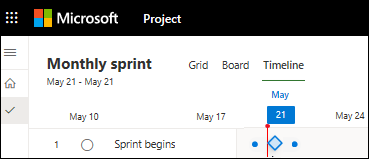
Avant de lancer votre projet, vous voudrez probablement marquer ses principaux objectifs avec des jalons.
Créer un jalon avec une durée nulle
La façon la plus rapide de créer un jalon consiste à ajouter une tâche sans durée à votre plan de projet.
- Sélectionnez Diagramme de Gantt des tâches>.
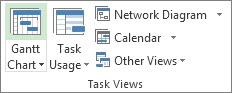
- Tapez le nom du jalon dans la première ligne vide ou choisissez une tâche à transformer en jalon.
- Tapez 0 dans le champ Durée , puis appuyez sur Entrée.
Le symbole Jalon fait désormais partie de votre Diagramme de Gantt.

Ajouter un jalon avec une durée
Parfois, une étape importante prend du temps. Par exemple, le processus d’approbation à la fin d’une phase peut prendre une semaine, de sorte que cette étape doit se dérouler dans le temps comme une tâche normale.
- Sélectionnez Diagramme de Gantt des tâches>.
- Tapez le nom du jalon dans la première ligne vide ou choisissez une tâche à transformer en jalon.
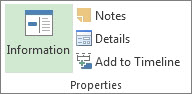
- Sélectionnez le jalon, puis sélectionnez Tâche. Dans le groupe Propriétés , sélectionnez Informations sur la tâche.
- Sélectionnez l’onglet Avancé , puis tapez la durée du jalon dans la zone Durée .
- Cochez Marquer la tâche comme jalon, puis sélectionnez OK.
Dans le diagramme de Gantt, le symbole de jalon apparaît le dernier jour de la tâche. Il n’apparaît pas comme une barre, même s’il a une durée.

Ajouter un jalon externe
Parfois, vous aurez parfois besoin d’un jalon pour effectuer le suivi d’une tâche qui n’entre pas dans le cadre de votre projet.
- Si le jalon dépend d’un projet indépendant de votre volonté, tel qu’un logiciel développé par une autre entreprise, créez un jalon à l’aide des étapes de la section précédente. Vous devrez garder un œil sur la tâche externe et la mettre à jour manuellement.
- Si le jalon fait partie d’un projet de votre organization, vous pouvez le suivre grâce à un lien entre projets.
Haut de la page