
Lorsque vous ajoutez un délai à une tâche, le travail sur cette tâche chevauche celui de la tâche précédente. Lorsque vous ajoutez un décalage, vous retardez l’heure de début de la tâche suivante. Avant de pouvoir commencer à ajouter un temps d’avance ou un décalage, vous devez créer une dépendance entre les deux tâches.
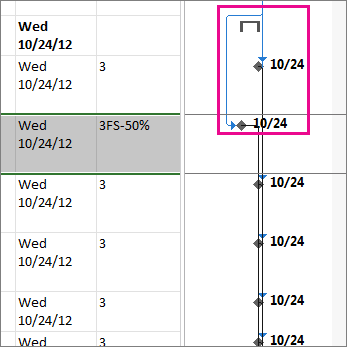
Voici à quoi ressemble le délai dans un diagramme de Gantt :
Ajouter un temps d’avance ou un décalage
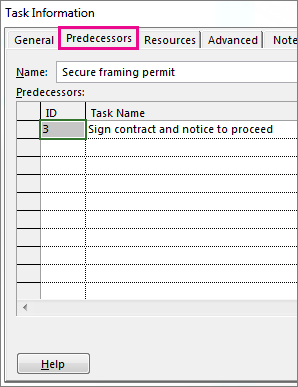
Double-cliquez sur le nom d’une tâche, puis cliquez sur l’onglet Prédécesseurs dans la zone Informations sur la tâche .
 ©
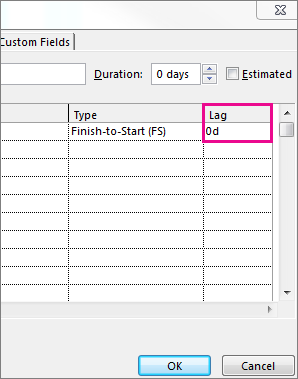
©Dans la colonne Décalage , tapez le délai ou le décalage souhaité.
- Pour ajouter un délai, tapez un nombre négatif ou un pourcentage négatif (par exemple, -50 %).
Le délai est un chevauchement entre deux tâches, où ces deux tâches partagent une dépendance (une relation entre les tâches). Par exemple, si vous souhaitez que la deuxième tâche démarre alors qu’elle n’est qu’à moitié terminée, créez une dépendance de fin à début entre les deux tâches, puis ajoutez un délai de 50 % pour la deuxième tâche. - Pour ajouter un décalage, tapez un nombre ou un pourcentage positif (par exemple, 2d).
Le décalage crée un décalage entre deux tâches qui partagent une dépendance. Par exemple, si vous souhaitez un délai de 2 jours entre la fin de la première tâche et le début de la seconde, créez une dépendance de fin à début entre les deux tâches, puis ajoutez un décalage de 2 jours avant le début de la deuxième tâche.
- Pour ajouter un délai, tapez un nombre négatif ou un pourcentage négatif (par exemple, -50 %).