
Vous pouvez modifier la durée d’une tâche à tout moment pour refléter le temps réel nécessaire.
- Sélectionnez Afficher le>diagramme de Gantt.
- Dans la colonne Durée de la tâche, entrez la durée en minutes (m), heures (h), jours (j), semaines (s) ou mois (mo).
- Si la nouvelle durée est une estimation, tapez un point d’interrogation ( ?) après celle-ci.
- Appuyez sur Entrée.
Faites attention quand vous changez une durée en utilisant les colonnes Début et Fin, surtout pour les tâches liées ou les tâches planifiées automatiquement. Vos modifications peuvent entrer en conflit avec les dépendances de tâches ou les contraintes de tâches suivies par Project, ce qui peut fausser un échéancier bien construit.
Également dans cet article
- Modifier la durée d’une tâche récapitulative
- Utiliser les durées estimées
- Plus d’informations sur les durées des tâches
- Dépendances de durée
Modifier la durée d’une tâche récapitulative
Vous pouvez modifier la durée d’une tâche récapitulative de la même façon que vous modifiez une tâche normale. Mais attention, la modification de la durée de la tâche récapitulative ne modifie pas nécessairement les durées des tâches subordonnées.
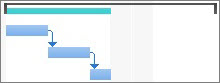
Dans le diagramme de Gantt, une barre des tâches récapitulatives affiche toujours la durée (ligne noire) d’une tâche récapitulative et la somme des durées de ses tâches subordonnées (barre bleue), comme le montre l’image ci-dessous. D’un coup d’œil, vous pouvez noter les différences.
Utiliser les durées estimées
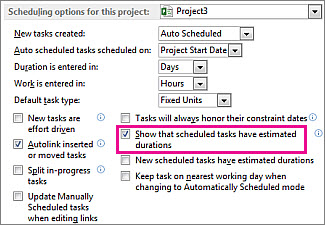
Est-ce que le point d’interrogation disparaît lorsque vous essayez d’ajouter une durée estimée pour la tâche ? Les durées estimées ne sont probablement pas activées pour votre projet. Pour les activer, procédez comme suit :
- ChoisissezOptionsde fichier>.
- Dans la boîte de dialogue Options du projet , choisissez Planifier.
- Faites défiler jusqu’à la zone Options de planification pour ce projet.
- Activez la case à cocher Afficher lorsque les tâches planifiées ont une durée estimée.
Plus d’informations sur les durées des tâches
- Modifier l’unité de durée de tâche par défaut
- Impact de la modification de la durée sur les tâches liées
- Impact de la planification automatique sur la durée des tâches
Dépendances de durée
Les deux dépendances suivantes existent entre la durée d’une tâche et ses dates de début et de fin :
- La durée d’une tâche change lorsque vous modifiez ses dates de début et de fin.
- Les dates de début et de fin d’une tâche changent lorsque vous ajustez la durée.
Si vous entrez des dates de début et de fin au lieu d’une durée, Project calcule la durée en fonction du temps de travail entre ces dates. Si vous modifiez ultérieurement la date de début ou la date de fin (sans modifier la durée), la durée est recalculée.
De même, si vous entrez la durée d’une tâche, Project calcule quand la tâche doit commencer et se terminer en fonction de la date de début et de la durée du projet, ainsi que de tout temps chômé, comme les week-ends. Si vous modifiez ultérieurement la durée de la tâche, Project recalcule les dates pour qu’elles correspondent à la durée.
Exemples :
- Si vous entrez une date de début le 1er mai et une date de fin le 4 mai, Project calcule la durée sur trois jours. Si vous modifiez la date de fin au 5 mai, la durée est recalculée à quatre jours. Toutefois, si vous modifiez la date de fin au 8 mai au lieu de modifier la durée, Project recalcule la date de début au 4 mai en conservant la durée constante à quatre jours car les deux derniers champs que vous avez modifiés concernaient la date de fin et la durée.
Si vous devez entrer des dates de début et de fin et si vous souhaitez que la durée reste constante, assurez-vous que les nouvelles dates de début et de fin représentent le même nombre de jours ouvrables que les dates précédentes. La durée restera la même qu’auparavant. - Si vous entrez une durée de trois jours et que la date de début du projet est le 1er mars, Project calcule la date de début de la tâche le 1er mars et la date de fin le 3 mars (sauf si ces dates tombent un week-end ou un autre horaire chômé). Si vous modifiez la durée à quatre jours, la date de fin est recalculée au 4 mars.
Si vous souhaitez entrer des dates de début et de fin spécifiques pour une tâche, entrez les dates de début et de fin de la tâche et Project recalcule la durée. N’oubliez pas que la saisie des dates de début et de fin définit une contrainte de date sur la tâche, ce qui limite la flexibilité de votre emploi du temps. Si vous entrez une date de début, puis une date de fin, une contrainte de fin au plus tôt le (FNET) est définie. Ou si vous entrez une date de fin suivie d’une date de début, une contrainte Début au plus tôt le (SNET) est définie. Si vous souhaitez qu’une tâche commence ou se termine à une certaine date, mais que vous souhaitez conserver la flexibilité de la planification tout en étant alerté si une tâche ne commence pas ou ne se termine pas à temps, vous pouvez entrer une date d’échéance pour la tâche. Les délais ne contraignent pas les tâches et n’affectent pas les contraintes. Lors de la mise à jour du planning, un indicateur s’affiche si une tâche est repoussée au-delà de son échéance.