
Pour savoir si des ressources sont surchargées, vous pouvez utiliser l’affichage Planification de capacité du Centre de ressources pour comparer le nombre d’heures qu’une ressource peut effectuer et le nombre d’heures pendant lequel elle est utilisée sur des projets.
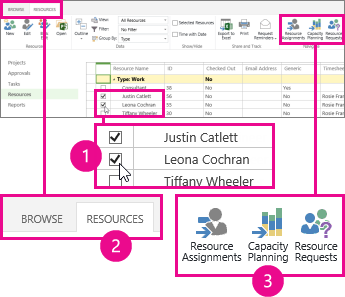
Dans le Centre de ressources, sélectionnez la zone case activée pour chaque ressource que vous souhaitez examiner, puis cliquez surPlanification de la capacitédes ressources>.
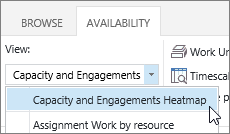
Choisissez Vue de disponibilité>>Carte thermique de la capacité et des engagements.
Dans cet affichage :
- Le vert indique une situation normale. Le temps d’engagement de la ressource est à peu près identique à sa capacité globale.
- Le bleu indique où une ressource est sous-utilisée. Le temps d’engagement de la ressource est considérablement inférieur à la capacité globale de la ressource et doit recevoir davantage de travail.
- Le rouge indique où une ressource est surextendée. Le temps d’engagement de la ressource est considérablement plus élevé que la capacité globale de la ressource et doit avoir un travail soit réaffecté à quelqu’un d’autre, soit déplacé vers une période moins occupée.
Dans l’exemple suivant, nous voyons deux ressources : Justin et Leona. Justin est sous-utilisé pendant la semaine du 11/2, parce qu’il n’est engagé que pour 8 heures de travail, et Leona est surextendu pendant la semaine du 11/9, car elle est engagée pour un total de 80 heures de travail sur deux projets.

Justin devrait se voir confier davantage de travail afin de se rapprocher de sa capacité de 40 heures. Une partie du travail de Leona devrait être réaffectée ou décalée afin d’avoir une charge de travail raisonnable pour sa capacité de 40 heures.
Pour plus d’informations sur le travail effectué par chaque ressource, cliquez surAffectations de ressourcesde disponibilité>.
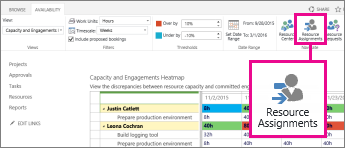
L’affichage Affectations de ressources indique les affectations de tâches, les dates, le travail réel et le travail restant. À ce niveau de détail, vous disposez des informations appropriées pour faire des suggestions sur l’utilisation des ressources de manière plus efficace.
Vous voulez changer d’affichage ?
Vous pouvez modifier différents éléments dans cet affichage.
| Pour modifier... | Procédez comme suit... |
|---|---|
| L’affichage des zones en rouge ou en bleu | Ajustez les pourcentages dansSeuilsde disponibilité>. |
| L’affichage des colonnes dans la grille | Ajustez l’échelle de temps dansles filtresde disponibilité>. |
| L’affichage du travail dans la grille | Ajustez les unités de travail dansles filtresde disponibilité>. |
| L’affichage des dates dans la grille | Cliquez sur Définir la plage de dates dans Plagede datesde disponibilité>. |
| L’affichage des engagements qui ne sont pas encore acceptés | Sélectionnez la zone Inclure les réservations proposées case activée dansFiltresde disponibilité>. |