
L’ouverture d’un projet à partir de votre ordinateur est à peu près la même chose que l’ouverture d’un fichier dans n’importe quel programme Office :
- Sélectionnez Fichier>Ouvrir.
- Sélectionnez Ce PC, puis à droite, sélectionnez un dossier récent ou sélectionnez Parcourir.
- Sélectionnez le projet souhaité, puis Ouvrir.
L’ouverture d’un projet à partir d’une autre source ou de Project Web App est un peu différente, comme décrit dans les sections suivantes.
Également dans cet article
Ouvrir différents types de projets
Dans la boîte de dialogue Ouvrir , effectuez l’une des opérations suivantes :
-
Pour ouvrir un projet en lecture seule ou en tant que copie : Sélectionnez la flèche en regard du bouton Ouvrir , puis sélectionnez l’option correspondante.
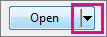
- Pour ouvrir un projet créé dans un autre programme : Sélectionnez le format de fichier souhaité dans la liste déroulante à droite de la zone Nom de fichier, puis double-cliquez sur le nom du fichier dans la liste des dossiers.
Haut de la page
Ouvrir un projet à partir de Project Web App
Si vous avez Project Professionnel, vous pouvez ouvrir un projet à partir de Project Web App.
- Connectez-vous à Project Web App.
- Sélectionnez Fichier>Ouvrir.
- Sous Project Web App, cliquez sur le compte que vous utilisez, puis sélectionnez Parcourir.
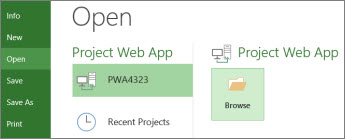
Dans la boîte de dialogue Ouvrir , sélectionnez l’une des options suivantes :
- Pour ouvrir un projet à partir de votre cache local, double-cliquez sur le nom du projet.
- Pour ouvrir un projet à partir du serveur, double-cliquez sur Afficher la liste de tous les projets , puis double-cliquez sur le nom du projet.
Pour ouvrir une version en lecture seule du projet (par exemple, s’il est déjà extrait), sélectionnez Lecture seule dans la section Mode .
Pour ouvrir une copie de la version publiée du projet, sélectionnez Publié dans la section Store .

Lorsque vous ouvrez un projet à partir de Project Web App, il est extrait pour empêcher quiconque d’apporter des modifications pendant que vous travaillez dessus.
Si vous recevez un message d’erreur, votre cache est peut-être presque plein. Essayez de l’effacer ou d’augmenter sa taille maximale pour contourner le problème.
Haut de la page