
Certaines ressources ont une disponibilité limitée et leur temps d’utilisation peut être programmé par un responsable de ressources. Dans Project Professionnel 2016, vous devrez peut-être demander un engagement de ressource pour pouvoir utiliser certaines ressources sur votre projet.
Important
Les engagements de ressources fonctionnent uniquement si vous utilisez Project Professionnel 2016 connecté à Project Online.
Comment savoir si une ressource de mon projet nécessite un engagement approuvé ? Project vous le signale. Si vous voyez cet indicateur  , une ressource que vous avez affectée nécessite un engagement. Cliquez avec le bouton droit sur l’indicateur et sélectionnez Corriger dans l’Inspecteur d’engagements pour procéder à l’envoi de la demande.
Si vous savez qu’une ressource nécessite un engagement :
Enregistrez, case activée et vérifiez que votre projet a été publié.
Les engagements ne sont disponibles que si votre projet est enregistré dans Project Online, extrait pour vous et a été publié au moins une fois.Constituer votre équipe
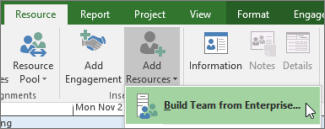
Cliquez sur Ressource>Ajouter des ressources>Créer une équipe à partir de l’entreprise, puis ajoutez les personnes dont vous aurez besoin pour effectuer le travail.
Ajouter l’engagement
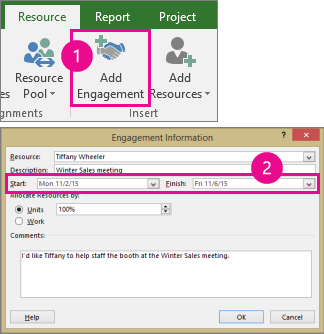
Cliquez sur Ressource>Ajouter un engagement, choisissez la ressource que vous souhaitez utiliser, ajoutez les dates de début et de fin et incluez tous les autres détails susceptibles d’aider le gestionnaire de ressources à comprendre le travail.
Conseil
Quelle est la différence entre les unités et le travail ? Les unités vous permettent d’indiquer un pourcentage des heures de disponibilité de la ressource, et le travail vous permet de définir un certain nombre d’heures. Par exemple, si vous savez que vous n’avez besoin d’une ressource que pour la moitié d’une période définie, choisissez Unités et entrez 50 %. En revanche, si vous estimez qu’une tâche prendra environ 20 heures, choisissez Travail et entrez 20 heures.
Soumettre l’engagement
Passez en mode Plan de ressources.

Cliquez sur l’engagement que vous venez d’ajouter (avec cet indicateur vert ), puis choisissez Engagements>Envoyer Envoyer>les engagements sélectionnés.

Conseil
Vous pouvez également Soumettre tous les engagements pour envoyer toutes vos modifications pour approbation.
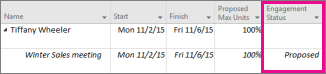
La colonne État de l’engagement indique que l’engagement est Proposé.
Attendre l’approbation
Une fois votre demande étudiée, le responsable des ressources peut choisir d’accepter ou de refuser, et ajouter des commentaires. Vous pouvez actualiser la vue Plan de ressources pour afficher l’état de l’engagement le plus récent.
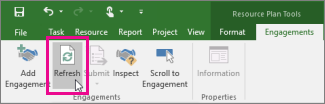
Après avoir actualisé, examinez la colonne État de l’engagement de la vue Plan de ressources :- Si elle indique Validé, vous pouvez planifier la ressources en fonction de votre plan.
- Si vous voyez Rejeté, recherchez cet indicateur
 , puis double-cliquez sur l’engagement. Le responsable des ressources vous a probablement indiqué ce que vous devez modifier pour pouvoir utiliser cette ressource, ou la raison pour laquelle vous devriez choisir une autre personne.