
Si vous souhaitez qu’une tâche se termine sur un jour particulier, définissez une date de fin pour la tâche.
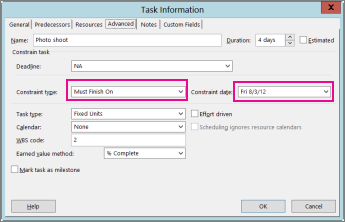
- Cliquez avec le bouton droit sur une tâche, puis cliquez sur l’onglet Informations>avancées .
- En regard de Type de contrainte, cliquez sur Doit terminer sur.
- En regard de Date de contrainte, renseignez votre date de fin.
Conseil
Pour définir la date de fin sur son paramètre d’origine, remplacez le type de contrainte par Le plus tôt possible.
Définir une échéance pour une tâche
N’oubliez pas que la définition de la date de fin peut verrouiller votre planning d’une manière que vous ne souhaitez pas. Si vous avez simplement besoin d’un rappel, utilisez la zone Échéance à la place. Cela crée une flèche sur le diagramme de Gantt  et un indicateur dans la colonne Indicateur qui change de couleur lorsque l’échéance est dépassée.
- Cliquez avec le bouton droit sur une tâche, puis cliquez sur l’onglet Informations>avancées .
- En regard de Échéance, renseignez votre date d’échéance.

Découvrez d’autres façons de contrôler les dates de votre planification.
Haut de la page