
La méthode descendante de planification du travail de projet inverse la méthode normale de planification : vous identifiez d’abord les phases principales, puis vous les décomposez en tâches individuelles. Dans Project, vous utilisez des tâches récapitulatives et des tâches secondaires pour les phases et les tâches individuelles.
Contenu de cet article
- Étape 1 : Créer une phase
- Étape 2 : Ajouter des tâches à la phase
- Étape 3 : Ajuster la planification descendante
- Conseils de planification descendante
- En savoir plus sur la planification d’un planning
Étape 1 : Créer une phase
La tâche récapitulative inclut une estimation de la durée de la phase. À ce stade, vous n’avez pas besoin de connaître les détails des tâches subordonnées.
Cliquez sur Afficher le>diagramme de Gantt.
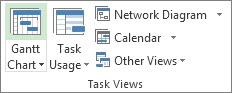
Ajoutez une nouvelle tâche. Il s’agira de la tâche récapitulative de cette phase.
Effectuez l’une des opérations suivantes :
- Tapez la durée d’une tâche dans le champ Durée .
- Entrez une date de début ou de fin si vous ne savez pas exactement combien de temps durera la phase.
Haut de la page
Étape 2 : Ajouter des tâches à la phase
- Ajoutez des tâches sous la tâche récapitulative que vous avez créée.
- Sélectionnez toutes les tâches sous la tâche récapitulative.
- Cliquezsur Retrait de la tâche>
 pour les mettre en retrait.

Lorsque vous créez une tâche récapitulative de haut en bas, les tâches secondaires ne sont pas additionnées dans la tâche récapitulative. La barre de Gantt de la tâche récapitulative est divisée, la barre inférieure représentant la durée totale des tâches subordonnées.

Haut de la page
Étape 3 : Ajuster la planification descendante
Glisser-déplacer les tâches subordonnées (en modifiant leur durée) jusqu’à ce qu’elles respectent le calendrier ou le budget d’origine de la phase.
N’oubliez pas que la modification de la durée peut également affecter le coût et la qualité du projet. Voir Le triangle du projet pour plus d’informations.
Haut de la page
Conseils de planification descendante
| Objectif | Comment s’y rendre |
|---|---|
| Planifier par date de début ou de fin | Définissez une date de fin ou de début pour la tâche récapitulative, mais pas les deux. Project aligne les tâches subordonnées sur la date récapitulative de fin ou de début de la tâche. |
| Déplacer une sous-tâche qui s’est éloignée de la tâche récapitulative | Une barre rouge sous la barre des tâches récapitulatives vous indique qu’une sous-tâche se trouve en dehors de la date de début ou de fin de la tâche récapitulative. Faites glisser la tâche sous l’égide de la tâche récapitulative pour résoudre le problème. |
| Ajuster la tâche récapitulative | Si les tâches sont étendues au-delà du budget d’origine de la tâche récapitulative, faites glisser le bord droit de la barre récapitulative. |
| Augmenter le budget | Si vous utilisez la tâche récapitulative pour définir un budget simple pour une phase, vous pouvez utiliser la souris pour déplacer la date de début ou la durée. |
| Autre problème de planification | Project met un soulignement rouge sous tous les problèmes de planification. Pointez sur une tâche soulignée pour en savoir plus sur le problème de planification. |
| Ajuster la couleur des barres | Dans le diagramme de Gantt, cliquez sur Format, puis sélectionnez un style dans le groupe Style du diagramme de Gantt . |
Haut de la page