Cette rubrique concerne les organisations qui effectuent le suivi du temps et de l’avancement des tâches sur un seul affichage.Vous ne savez pas si cela vous concerne ?
Il peut arriver que le nombre d’heures restantes prévues pour une tâche ne corresponde pas au temps dont vous pensez avoir besoin pour l’achever. Par exemple, après avoir effectué 20 heures sur les 40 prévues pour une tâche, il est possible que vous pensiez nécessiter plus de 20 heures de travail supplémentaires avant de terminer la tâche. Lorsque vous envoyez votre travail restant estimé à votre responsable de projet, vous indiquez l’avancement de la tâche.
- Dans le menu de lancement rapide, cliquez sur Feuille de temps.
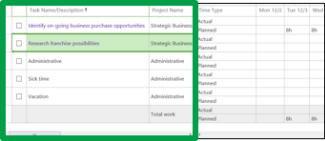
- Recherchez la tâche à mettre à jour dans la partie gauche de l’affichage.
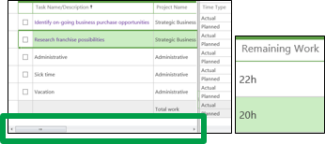
- Utilisez la barre de défilement en bas de la grille pour faire défiler vers la droite, jusqu’à la colonne Travail restant. Ajoutez le nombre d’heures que vous estimez nécessaire à l’achèvement de la tâche.
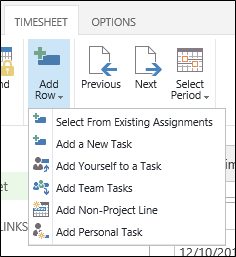
Si vous ne voyez pas la tâche que vous souhaitez mettre à jour, cliquez surAjouter une ligne de feuille> de temps.
- Envoyez les mises à jour aux responsables de projet pour vos tâches.
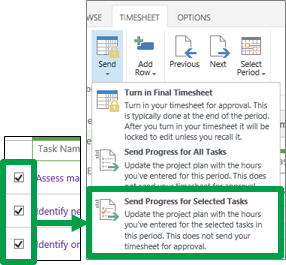
Si vous êtes prêt à envoyer toutes vos mises à jour, cliquez sur Feuille de temps>Envoyer la>progression d’envoi pour toutes les tâches.
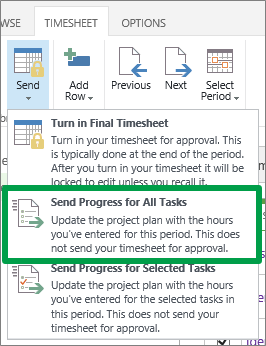
Si vous souhaitez envoyer uniquement certaines de vos mises à jour, sélectionnez la zone case activée pour chaque tâche, puis cliquez sur Feuille de temps>Envoyer la>progression d’envoi pour les tâches sélectionnées.