
Remarque
Microsoft Project pour le web va bientôt devenir Planificateur Microsoft. Vous pouvez continuer à utiliser la plupart des fonctionnalités Project pour le web dans le nouveau Planificateur une fois son déploiement effectué dans votre organisation. Pour plus d’informations sur le nouveau Planificateur, consultez Forum aux questions sur le planificateur et l’aide & l’apprentissage.
Vous pouvez utiliser le modèle Microsoft Power BI pour importer des données dans Power BI à partir de Project pour le web et Project Online. Lorsque vous utilisez le modèle, vous êtes connecté à votre instance Microsoft Dataverse, où sont stockées vos données d’application web Microsoft Project. Avec l’utilisation du modèle, vous pourrez télécharger une gamme de données pour découvrir visuellement, surveiller et recevoir des rapports sur des aspects essentiels de votre déploiement de la gestion de portefeuilles de projets (PMM).
Les sections numérotées ci-dessous expliquent comment configurer, lancer et configurer votre modèle de Power BI Desktop, l’URL Dataverse et l’URL de votre Project Web App. Après ces sections, vous verrez des informations sur les étapes importantes à effectuer une fois que vous êtes connecté à vos données.
Suivez ces étapes dans l’ordre, puis consultez les types de rapports spécifiques que vous pouvez utiliser pour vous aider à analyser vos données et organiser vos projets.
1. Configurer votre Power BI Desktop
1. Téléchargez l’Assistant d’installation. Dans votre dossier Téléchargements , recherchez et ouvrez le fichier nommé PBIDesktopSetup.exe, puis suivez les instructions pour terminer l’installation.
2. Avant d’installer le modèle Power BI, vous devez disposer des éléments suivants :
- Un abonnement pour Project (plan 3) (précédemment nommé Project Online Professionnel) ou Project (plan 5) (précédemment nommé Project Online Premium).
- Un abonnement pour Power BI Desktop ou Power BI Pro.
3. Une fois ces éléments en place, accédez à Modèles Project Power BI. Ouvrez le dossier Project pour le web, puis sélectionnez Accéder au fichier.
- Pour un rapport consolidé :
Choisissez Rapports consolidés/modèle Microsoft Power BI.pbit. Dans votre dossier Téléchargements , ouvrez le fichier, puis suivez les instructions pour terminer l’installation. - Pour un rapport Project Online :
Sélectionnez Project Online/Microsoft Project Online Pack de contenu Power BI.pbit. puis sélectionnez Télécharger. Dans votre dossier Téléchargements , ouvrez le fichier, puis suivez les instructions pour terminer l’installation. - Pour un pack de rapports Project pour le web :
Choisissez Project pour le web/Microsoft Project pour le modèle Power BI web.Pbit, puis sélectionnez Télécharger. Dans votre dossier Téléchargements , ouvrez le fichier, puis suivez les instructions pour terminer l’installation.
2. Lancer et configurer le fichier de modèle Power BI Desktop
Sélectionnez le fichier de modèle Project Power BI pour l’ouvrir dans Power BI Desktop.
Dans l’écran Entrer les paramètres, dans le champ URL dataverse, tapez l’URL de votre Dynamics 365 Dataverse instance que vous utilisez pour Project pour le web.
Dans le champ URL PWA, tapez l’URL de votre site Project Online Project Web App, par exemple, https://contoso.sharepoint.com/sites/PWA. Ensuite, sélectionnez Charger.

Power BI Desktop vous invite à vous authentifier auprès de votre compte Microsoft 365 A5. Sélectionnez Compte organisationnel, puis Se connecter, enfin tapez vos informations d'identification.

Un message s’affiche, vous indiquant que vos données sont en cours de chargement. En fonction du nombre de projets, tâches et ressources dans votre système, cette opération peut prendre du temps.
Si vous obtenez une erreur lors du processus de chargement indiquant que l’accès à une ressource est interdit, vérifiez les autorisations de vos paramètres de source de données en suivant ces étapes :
- Dans le ruban, sélectionnez Modifier les requêtes, puis Paramètres de la source de données.
- Sélectionnez Autorisations générales, choisissez une URL de source de données, puis Modifier les autorisations en bas de l’écran.
- Sur l’écran Modifier les autorisations, vérifiez que Niveau de confidentialité est défini sur Organisationnel.
- Vérifiez que pour Les informations d’identification, le Type est défini sur Compte d’organisation. Si ce n’est pas le cas, sélectionnez Modifier, puis compte d’organisation dans le volet gauche, puis connectez-vous avec vos informations d’identification. Sélectionnez Enregistrer, puis vérifiez que le Type d’informations d'identification est modifié.
- Suivez les étapes 1 à 5 pour chacune de vos URL de source de données restantes. Une fois terminé, sélectionnez Fermer.
6. Chargez vos données.

3. Déterminez votre URL Dataverse
Project pour le web données sont stockées dans le Dynamics 365 Dataverse. Les étapes suivantes expliquent la façon de rechercher le nom de l’environnement et la valeur de région pour votre URL Dataverse.
Recherchez le nom de l’environnement pour votre URL Dataverse
Connectez-vous à Office.com, puis sélectionnez Applications > Toutes les applications.
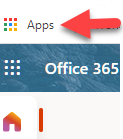
Pour créer l’URL Dataverse, faites défiler jusqu’à Business Apps et sélectionnez-la, ou utilisez la fonctionnalité de recherche pour la localiser. Ensuite, choisissez l’application de projet pour l’organisation sur laquelle vous voulez créer vos rapports. L’URL Business Apps vous indique la valeur de l’environnement et de la région.
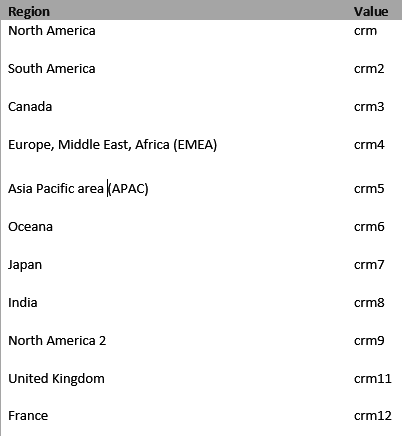
Tapez l’URL de votre instance Dataverse de la façon suivante : https:// nomenvironnement.regionvalue.dynamics.com. Par exemple , https://orgde6d15d8.crm.dynamics.com. Vérifiez que vous disposez de la valeur de région dont vous avez besoin en examinant la liste des régions et leurs valeurs dans la section ci-dessous.
Définissez la valeur de région pour votre URL Dataverse
La valeur de région est généralement associée au centre de donnée qui est géographiquement le plus proche de vous. Si vous devez modifier la valeur de région par rapport à celle qui est déjà dans votre URL Dataverse, consultez la liste ci-dessous.
Conseil
Si vous n’êtes pas sûr de la région à utiliser pour votre localisation, demandez à l’administrateur de vérifier la valeur dans le Centre d’administration de la plateforme Power.

4. Déterminer l’URL de votre Project Web App (PWA)
Vous pouvez accéder à la page d’accueil de votre site PWA Project Online pour trouver l’URL du site PWA. Utilisez la procédure suivante.
1. Connectez-vous à Office.com, sélectionnez Applications, puis Projet.
2. Dans la page d’accueil de votre projet, sélectionnez Accéder à Project Online. Cette option vous dirigera vers votre page d'accueil PWA.
3. Copiez l’URL dans votre navigateur et utilisez cette valeur pour le champ URL PWA dans le modèle de projet.

Conseil
Si vous n’êtes pas sûr, demandez à l’administrateur de vérifier la valeur dans le Centre d’administration de la plateforme Power.
5. Après la connexion à vos données
Important
Pour obtenir un affichage au niveau portefeuille des données, vous devez avoir lu les autorisations au niveau de l’unité commerciale pour les entités Dataverse connectées au rapport.
Configurez un partage et un planning d’actualisation
Une fois Power BI Desktop les données récupérées, les visualisations de chaque page de rapport se chargent et affichent les données. Avant d’afficher vos rapports de projet, il est conseillé d’effectuer cette procédure :
- À partir de la Power BI Desktop, publiez le rapport dans un espace de travail partagé.
- Configurez l’actualisation planifiée des données pour maintenir votre jeu de données à jour.
Rapports de projet
Une fois terminée la procédure de configuration ci-dessus, vous pouvez afficher et analyser votre données en utilisant plusieurs types différents de rapports.
Tableau de bord du portefeuille
Ce rapport vous offre un récapitulatif de tous les projets. Il vous permet de connaître le nombre total de projets, les efforts terminés et ce qu’il reste à faire. Vous pouvez filtrer vos données de projet par progression du projet ou par responsable du projet.

Chronologie du portefeuille
Cet élément fournit une représentation visuelle de la position de vos projets sur une chronologie, notamment leur durée et progression actuelle.

Jalons du portefeuille
Ce rapport récapitule tous les jalons terminés et ceux en cours, au cours des 30 derniers jours. Il vous présente également les jalons planifiés pendant les 30 prochains jours.

Tableau de bord des ressources
Cet élément affiche au responsable des ressources une vue d’ensemble sur la façon dont ses ressources sont allouées aux projets. Il présente des détails sur l’effort total de chaque ressource, les tâches restantes et le statut des tâches.

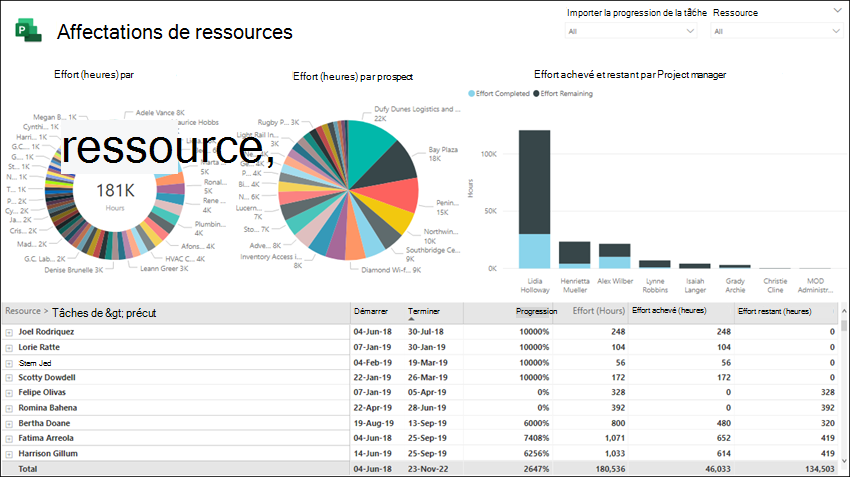
Affectations de ressources
Grâce à ce rapport, vous pouvez afficher la tâche et les données de projet pour chaque de vos ressources de projet, notamment les heures de début et de fin, l’effort terminé, l’effort restant et le nombre total d’heures d’effort. Vous pouvez également voir les heures d’effort triées par ressource et par projet, et comparer l’effort terminé et l’effort restant pour chaque responsable de projet.
Vue d’ensemble de la tâche
Ce rapport vous affiche les détails de tâche des projets. Vous pouvez appliquer des filtres pour obtenir des rapports spécifiques pour les projets actuels, terminés et futurs. Vous pouvez comparer la tâche par statut, les tâches par projet, les heures d’effort restantes pour chaque projet. Consultez ce qui est dans les temps, ce qui est en retard et quelles tâches sont échues.

Chronologie du projet
La chronologie du projet affiche chaque projet avec des détails concernant ses tâches. Créez les rapports dont vous avez besoin lorsque vous triez par statut de tâche, responsable de projet et nom de projet.

Mon travail
En utilisant ce rapport, les membres individuels de l’équipe peuvent afficher une liste des tâches détaillée de tout leur travail dans les projets et avoir une visibilité sur le travail des autres membres de l’équipe.

Ma chronologie
Cet élément permet à chaque membre de l’équipe de voir sa chronologie de travail personnelle dans tous les projets et au sein de chaque projet.

Voir aussi
Compose les requêtes HTTP et gérer les erreurs
Se connecter à Project Web App avec Power BI
Se connecter à des données Project Online via Power BI Desktop