
Vous pouvez utiliser l’inspecteur de tâches Microsoft Project pour voir comment les modifications apportées à une tâche affectent le reste du projet. Vous pouvez également l’utiliser pour suivre les modifications de planification.
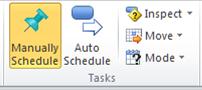
Pour ouvrir l’inspecteur des tâches, cliquez sur une tâche. Puis, dans l’onglet Tâche , dans le groupe Tâches , cliquez sur Inspecter la tâche. Le volet Inspecteur de tâche s’affiche à gauche des informations de votre projet.
Conseil
Vous pouvez cliquer sur différentes tâches sans fermer le volet Inspecteur des tâches .
Les informations suivantes s’affichent dans le volet Inspecteur de tâche , le cas échéant.
| Titre | Description | Exemple |
|---|---|---|
| Début réel et affectations | Si des données réelles ont été entrées pour la tâche, la date de début réelle s’affiche, ainsi que les données qui ont initié la tâche. | Vous planifiez une tâche à commencer le 1er mars et vous affectez Jim à cette tâche. Jim commence à travailler et rapporte 40 heures de travail réel pour le 1er au 5 mars. La semaine suivante, vous devez réviser le plan de la tâche pour tenir compte d’une date de début ultérieure. Après avoir essayé de déplacer la date de début à une date ultérieure, vous examinez le volet Inspecteur de tâche pour voir ce qui provoque le conflit de planification. L’affectation de Jim et la date de début réelle s’affichent. |
| Retard de nivellement | Si vous avez appliqué le nivellement pour aider à équilibrer la charge de travail des ressources, vos tâches peuvent être retardées pour éviter une surutilisation. Le volet Inspecteur de tâche affiche le délai de retard de la tâche sélectionnée en raison du nivellement des ressources. | Votre tâche est continuellement retardée à mesure que les ressources sont nivelées dans l’ensemble du projet. Vous examinez le volet Inspecteur de tâche et constatez que votre tâche est retardée de 10 jours en attendant la disponibilité de la ressource affectée. Sur cette base, vous décidez d’affecter la tâche à une autre ressource afin que la tâche puisse être terminée sans délai. |
| Type de contrainte et date | Type de contrainte actuellement placée sur la tâche, y compris la date associée à la contrainte. | Vous avez récemment reçu un nouvel ensemble de tâches à gérer. La personne qui gérait précédemment les tâches les avait déjà entrées dans Project. Lorsque vous modifiez une des tâches pour refléter un changement dans l’une des dépendances de la tâche, vous rencontrez des problèmes en essayant de prolonger la planification de deux semaines. Vous examinez le volet Inspecteur de tâche et constatez que la tâche a une contrainte Terminer au plus tard le, définie sur une date qui se situe au milieu de l’extension de deux semaines. |
| tâche récapitulative | Si vous avez des contraintes placées sur une tâche récapitulative qui affectent les dates des tâches subordonnées, la tâche récapitulative est répertoriée dans le volet Inspecteur de tâche lorsque la tâche subordonnée est sélectionnée. | La date de début de votre projet est le 1er mars. Vous créez une tâche récapitulative comportant plusieurs tâches subordonnées et définissez une contrainte Début au plus tôt le sur la tâche récapitulative dont la date est le 10 mars. Le volet Inspecteur de tâche affiche la tâche récapitulative des tâches subordonnées, car leurs dates de début sont déterminées par la contrainte Commencer au plus tôt sur la tâche récapitulative, par opposition à la date de début du projet. |
| Tâches prédécesseurs | Si vous avez lié vos tâches, les tâches prédécesseurs s’affichent dans le volet Inspecteur de tâches avec leurs types de contraintes et la quantité de décalage ou de délai intégrée. Vous pouvez cliquer sur le nom d’une tâche prédécesseure pour afficher ses pilotes. | Deux des tâches de votre plan de projet sont Test et Publication. Vous définissez votre plan de projet de manière à refléter que la tâche de publication commence 5 jours après la fin de la tâche de test, afin de laisser un peu de temps pour surveiller les anomalies dans le produit avant de le publier pour les clients. Lorsque vous examinez le volet Inspecteur de tâche pour la tâche de mise en production, vous voyez le lien vers la tâche de test, avec une contrainte Terminer au début et un décalage de 5 jours. |
| Tâches secondaires | Si vous avez sélectionné une tâche récapitulative, le volet Pilotes de tâches affiche les tâches subordonnées et les tâches récapitulatives qui pilotent la planification. | Votre plan comporte des tâches récapitulatives représentant chaque phase du projet. Chaque tâche récapitulative comprend plusieurs tâches secondaires, afin de refléter le travail effectué au cours de chaque phase. Lorsque vous examinez le volet Inspecteur de tâche d’une tâche récapitulative, vous voyez un lien vers la première sous-tâche qui détermine la date de début de cette phase. |
| Calendriers | Si la période de travail indiquée sur le calendrier pour la tâche sélectionnée affecte la planification de la tâche, le nom du calendrier s’affiche dans le volet Inspecteur de tâche . Vous pouvez cliquer sur le nom du calendrier pour afficher des informations sur son temps de travail et son temps chômé. | Vous planifiez un projet dont la date de début est fixée au 1er mars. Votre plan de projet utilise un calendrier par défaut qui ne prend en compte que le temps de travail du lundi au vendredi. Le 1er mars tombe un samedi. Lorsque vous créez des tâches dans le projet à l’aide du calendrier par défaut, les tâches sont automatiquement retardées pour commencer le premier jour ouvrable du mois, le 3 mars. Pour comprendre pourquoi la date de début de la tâche est le 3 mars au lieu du 1er mars, vous consultez le volet Inspecteur de tâches pour les tâches. Un lien vers le calendrier par défaut s’affiche. |
| Planification manuelle ou programmation automatique | Si vous avez sélectionné une tâche planifiée manuellement, le volet Inspecteur de tâche offre la possibilité de planifier automatiquement la tâche, ce qui permet à Project de calculer des dates en fonction des liens, des contraintes et d’autres facteurs. | Lorsque vous avez créé votre plan de projet, vous avez mis plusieurs tâches de côté parce que vous ne saviez pas combien de temps elles prendraient. Maintenant que vous le savez, vous pouvez planifier automatiquement la tâche afin que Project effectue le calcul pour vous. Utilisez le volet Inspecteur de tâche pour voir comment la tâche est affectée par d’autres tâches. |
Remarque
- Si vous avez inséré un autre projet dans le projet actuel, vous devez d’abord développer la tâche récapitulative du projet avant d’afficher les informations de ce projet dans le volet Inspecteur de tâche . Si la tâche n’est pas développée, un message d’erreur s’affiche.
- Si les informations du volet Inspecteur de tâche sont incorrectes ou si vous n’êtes pas sûr de leur exactitude, appuyez sur F9 pour recalculer le projet et actualiser les informations à l’aide des données actuelles du projet.