
Après avoir entré l’un des différents coûts des ressources basés sur les taux, des ressources de type des coûts et des coûts fixes, vous êtes prêt à case activée si le coût global du projet est conforme au budget, mais il n’est pas très clair où trouver ce total de coûts, ou si vous devez calculer des coûts d’heures supplémentaires.
En effet, les totaux des coûts pour le projet, les tâches, les ressources et les affectations sont disponibles dans différents affichages. Pour certains totaux de coûts, vous ouvrez la table des coûts pour les afficher.
Commençons par montrer le coût total de l’ensemble du projet :
SélectionnezInformations sur le projet>.
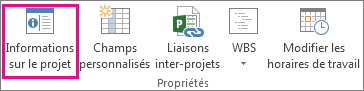
Dans la boîte de dialogue Informations sur le projet , sélectionnez Statistiques.
Dans la boîte de dialogue Statistiques du projet , vérifiez les totaux des coûts pour le projet dans la colonne Coût .
Conseil
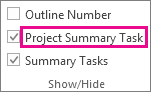
Vous pouvez également voir ce total de coût sur la tâche récapitulative du projet dans l’affichage Diagramme de Gantt . Si elle n’est pas affichée, sélectionnez la zone tâche récapitulative du projet sous l’onglet Format .
Afficher les totaux des coûts pour les tâches
Sous l’onglet Affichage , cliquez sur la flèche correspondant au diagramme de Gantt, puis sélectionnez Autres affichages.
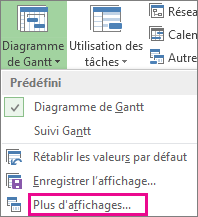
Dans la liste Vues , sélectionnez Feuille de tâches, puis Appliquer.
Sélectionnez Afficher> lestables, coût pour appliquer la table de coûts.
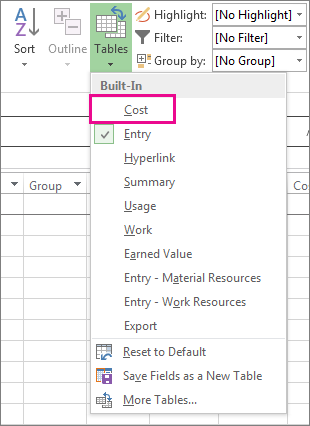
Dans le champ Coût total , vérifiez le coût total des tâches.
Appuyez sur Tab pour accéder à ce champ si vous ne le voyez pas.
Remarque
Si le coût total de vos tâches semble incorrect, consultez les étapes de dépannage ci-dessous.
Afficher les coûts totaux des ressources
Sélectionnez Afficher la>feuille de ressources.
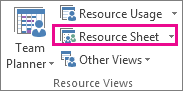
Sélectionnez Afficher> lestables, coût pour appliquer la table de coûts.
Passez en revue les colonnes de coût.
Afficher les coûts totaux des devoirs
Sélectionnez Afficher l’utilisation>des tâches.
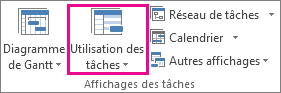
Cet affichage affiche les tâches avec les ressources qui leur sont affectées.
Sélectionnez Afficher> lestables, coût pour appliquer la table de coûts.
Passez en revue les colonnes de coûts.
Le coût de chaque tâche reflète les ressources qui lui sont affectées.
Si les coûts totaux de votre tâche semblent incorrects
Le montant attendu du coût total d’une tâche peut sembler différer de la somme calculée de ses coûts basés sur les taux, de ses coûts par utilisation et de ses coûts fixes. Les coûts totaux sont la somme des coûts basés sur les tarifs, des coûts par utilisation et des coûts fixes. Notez que les coûts ne sont calculés qu’une fois les ressources affectées aux tâches. Pour résoudre les écarts, essayez la procédure suivante :
- Vérifiez les coûts totaux de l’affectation et les coûts totaux de la tâche à l’aide de l’affichage Utilisation des tâches avec la table Coût appliquée. Recherchez les coûts par utilisation ou les coûts fixes qui auraient pu être négligés.
- Vérifiez les coûts totaux au niveau de la tâche. Les coûts fixes ne sont pas cumulés dans le champ Coût fixe au niveau de la tâche récapitulative.
- Vérifiez que toutes les ressources contenant des informations de coût sont affectées à des tâches.
- Vérifiez que vous avez appliqué la table de taux de coût correcte à l’affectation de ressources.
Calculer le coût des heures supplémentaires
Par défaut, Project calcule le travail requis pour terminer une tâche en utilisant le taux standard de chaque ressource affectée. Project ne calcule pas le coût des heures de travail supplémentaires en utilisant les taux des heures supplémentaires que vous avez entrés tant que vous n’avez pas spécifié ces heures en tant qu’heures supplémentaires. Par exemple, si une ressource doit travailler huit heures par jour et qu’elle saisit dix heures de travail réel, les deux heures supplémentaires ne sont pas automatiquement considérées comme du travail supplémentaire.
Sélectionnez Afficher l’utilisation>des tâches.
Sélectionnez Afficher>les tableaux>.
Cliquez avec le bouton droit sur le champ Travail et sélectionnez Insérer une colonne.
Dans la liste Nom du champ , sélectionnez Heures supplémentaires.
Dans le champ Heures supplémentaires , sélectionnez l’affectation de ressources pour laquelle vous souhaitez entrer des heures supplémentaires.
Appuyez sur TAB pour accéder au champ s’il n’est pas visible.
Si les affectations de ressources sont masquées, cliquez sur le du symbole de plan de la tâche pour les afficher.
Dans le champ Heures supplémentaires , entrez le nombre d’heures supplémentaires pour l’affectation des ressources.
Remarque
La quantité d’heures supplémentaires que vous spécifiez n’est pas ajoutée à la quantité de travail de la tâche, car le travail représente toujours la quantité totale de travail. Les heures supplémentaires représentent simplement la partie de la quantité totale de travail qui devrait être considérée et cotée comme des heures supplémentaires. Lorsque vous saisissez des heures supplémentaires, la durée de la tâche peut être raccourcie, sauf si la tâche est un type de tâche à durée fixe.