
Vous ne savez pas quelle application convient à votre projet ? Les différentes applications de gestion des tâches Microsoft sont conçues pour différentes situations de projet. Voici comment déterminer lequel utiliser.
- S’agit-il d’un projet solo ou d’un projet d’équipe ? Si ce n’est que vous, utilisez l’application de gestion des tâches personnelles, To Do. Vous pouvez également voir les tâches à partir de To Do dans l’application Tâches dans Teams et dans Tâches Outlook. Project et Planner sont conçus pour les projets d’équipe.
- Y a-t-il peu de livrables et de dépendances, ou plusieurs ? Pour un projet d’équipe plus simple, nous vous recommandons d’utiliser le Planificateur. Si vous avez besoin de suivre les dépendances, les coûts ou plus de complexité, Project fonctionne le mieux. Vous pouvez utiliser le bureau ou Project pour le web Project. Vous pouvez voir vos tâches planificateur, individuelles et d’équipe, dans l’application Tâches dans Teams, et vous voyez également vos projets Project pour le web dans Teams à l’aide de l’application Projet dans Teams.
Project pour le web
Conseil
Collaborer facilement sur le web, en effectuant le suivi des tâches qui dépendent les unes des autres
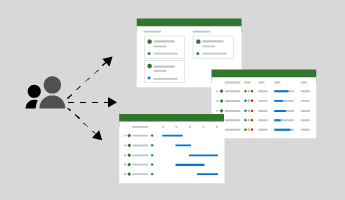
Project pour le web est une application de gestion de projet basée sur le cloud qui vous permet de créer et de collaborer facilement sur des projets, que vous soyez ou non un responsable de projet. Vous pouvez utiliser trois affichages pour plusieurs options de planification : Grille pour les données, Tableau pour la planification de style Kanban et Chronologie pour un affichage Gantt afin de montrer quelles tâches dépendent les unes des autres.
Project Desktop
Conseil
Créer un plan de projet autonome
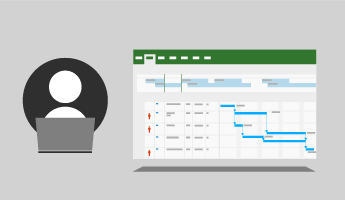
L’application de bureau Project peut être idéale pour créer une planification dans laquelle vous souhaitez organiser le travail en phases, avoir des dépendances entre les tâches, et ainsi de suite, que ce soit pour soi-même ou pour la publication dans une équipe.
Microsoft Project Online
Conseil
Suivre les projets, les portefeuilles et les feuilles de temps
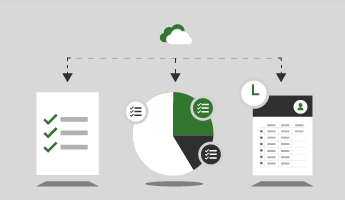
Project Online est une application web qui peut fonctionner pour les petites, moyennes et grandes entreprises. Les responsables de projet peuvent créer des planifications et affecter des tâches à des ressources qui peuvent ensuite voir leurs tâches et l’heure du rapport. Les gestionnaires de portefeuille peuvent examiner tous les projets pour voir sur quoi les personnes travaillent.
Planificateur Microsoft

Conseil
Créer rapidement des plans, attribuer des tâches et collaborer
Planner est une application légère, mobile et web fournie avec la plupart des Office 365 pour les abonnements professionnels. Avec le Planificateur, vous et votre équipe pouvez créer des plans, attribuer des tâches, discuter des tâches et voir les graphiques de progression de votre équipe. Vous pouvez également utiliser le Planificateur à partir de Microsoft Teams et Microsoft SharePoint.
Microsoft To Do
Conseil
Hiérarchiser et effectuer les tâches les plus importantes chaque jour
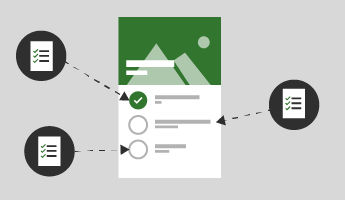
L’application To Do vous permet de répertorier toutes vos tâches et de les trier afin de pouvoir vous concentrer sur ce qui est important. Il comporte une liste My Day pour vos tâches quotidiennes et vous permet également de créer des listes supplémentaires pour organiser votre travail, vos projets, vos courses, etc.
Application Tâches dans Teams
Conseil
Gérer les tâches individuelles et d’équipe directement dans Teams
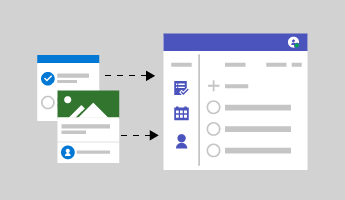
L’application Tâches dans Microsoft Teams regroupe vos tâches individuelles de To Do et Outlook avec vos tâches d’équipe du Planificateur afin que vous puissiez les barrer plus efficacement de vos listes. Utilisez l’affichage Liste unique pour modifier de nombreuses tâches à la fois, puis les rechercher et les modifier facilement. Utilisez l’application Tâches pour travailler sur les tâches To Do et Planner en même temps que les canaux Teams, les conversations et les applications auxquelles vous êtes habitué.
Obtenir l’application Tâches dans Teams