Important
Après octobre 2026, Microsoft Publisher ne sera plus pris en charge. Les abonnés à Microsoft 365 n'y auront plus accès. En savoir plus sur la mise hors service de Publisher.
Cet article vous aidera à trouver des réponses aux problèmes de publipostage les plus courants lors de l’utilisation de Publisher : modifier une source de données ou une liste d’adresses pendant le processus de publipostage, ajouter des espaces à un champ de fusion afin qu’il ait l’apparence souhaitée, enregistrer la composition fusionnée et imprimer différentes pages fusionnées sur une feuille (par exemple, différentes étiquettes sur une feuille d’étiquettes).
Modifier une liste d’adresses existante
Si vous travaillez sur votre publication de fusion et que vous souhaitez apporter des modifications à votre source de données ou à votre liste d’adresses, procédez comme suit :
- Sous Créer une liste de destinataires, cliquez sur Utiliser une liste existante, puis sur Suivant : Créer ou se connecter à une liste de destinataires.
Par défaut, Microsoft Publisher stocke les sources de données dans le dossier Mes sources de données . Vous devrez peut-être parcourir pour localiser votre source de données. - Dans la boîte de dialogue Sélectionner une source de données , cliquez sur la source de données souhaitée.
- Cliquez sur Ouvrir.
Selon le type de source de données que vous sélectionnez, d’autres boîtes de dialogue peuvent apparaître pour demander des informations spécifiques.
Par exemple, si votre source de données est un classeur Microsoft Office Excel contenant des informations dans plusieurs feuilles de calcul, vous devez sélectionner la feuille de calcul contenant les informations souhaitées, puis cliquer sur OK. - Dans la boîte de dialogue Fusion et publipostage : destinataires , cliquez sur le nom de la source de données, puis sur Modifier.
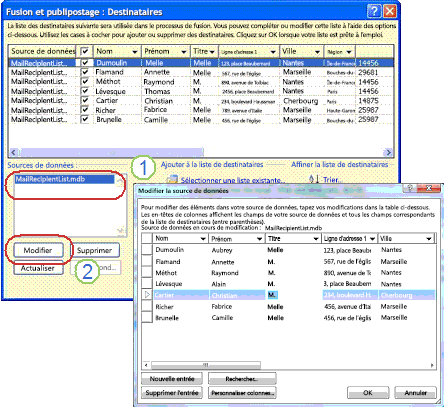
- Dans la zone Modifier la source de données , vous pouvez modifier ou supprimer des adresses existantes, ou ajouter de nouvelles entrées.
- Lorsque vous avez terminé de modifier la liste d’adresses, cliquez sur OK , puis sur Oui pour mettre à jour la liste d’adresses.
Remarque
Pour plus d’informations sur la création d’une source de données ou d’une liste d’adresses, voir Création d’une source de données pour un publipostage.
Insérer des espaces dans les champs de fusion
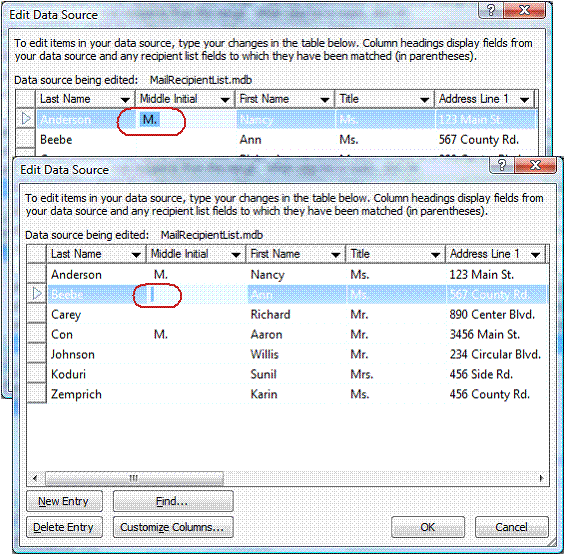
Le problème le plus courant lors de l’insertion de champs de fusion dans un document est d’obtenir l’espacement correct entre les champs de fusion, en particulier avec les champs de fusion qui ne sont pas toujours présents, tels que les initiales du milieu. Vous pouvez ajouter des espaces directement sur la page entre les champs de fusion, mais cela entraîne des espaces supplémentaires si certaines adresses n’utilisent pas tous les champs de fusion. Pour vous assurer que tous vos champs obtiennent l’espace dont ils ont besoin, insérez des espaces dans la liste d’adresses elle-même.
Par exemple, pour vous assurer que les noms du destinataire s’affichent correctement, qu’un élément de votre liste d’adresses contienne ou non une initiale du deuxième prénom, procédez comme suit :
- Dans l’entrée initiale du milieu pour chaque destinataire qui contient une initiale intermédiaire, ajoutez un espace, en appuyant sur la barre d’espace, avant et après l’initiale.
- Dans l’entrée initiale du milieu pour chaque destinataire qui ne contient pas d’initiale, ajoutez un espace.
Enregistrer la composition fusionnée
Un publipostage contient les informations identiques dans chaque copie et des espaces réservés pour les informations propres à chaque copie. Par exemple, il s’agit d’un bulletin d’information personnalisé dans lequel le corps du bulletin est le même pour tous les destinataires, mais l’adresse postale et l’introduction sont différentes.
Le problème le plus courant lors de la création de la composition fusionnée est de ne pas enregistrer à la fois la publication avec les champs de fusion et la composition des pages fusionnées.
Créer une composition fusionnée est la troisième étape de l’Assistant Publipostage. Dans cette étape, vous avez trois choix :
- Imprimer Cette option imprime la composition fusionnée.
- Fusionner dans une nouvelle publication Cette option ouvre une nouvelle composition avec une page pour chaque jeu de données fusionnées.
- Ajouter à une composition existante Cette option vous invite à choisir une composition, puis à ajouter les pages fusionnées à la fin de cette publication.
Pour enregistrer à la fois la composition fusionnée et la publication contenant les champs fusionnés, cliquez sur l’option Fusionner vers une nouvelle publication . Une nouvelle fenêtre de composition s’ouvre et affiche la composition des pages fusionnées. La composition du champ de fusion est masquée derrière la composition des pages fusionnées. Assurez-vous d’enregistrer les deux publications.
Vous pouvez ensuite imprimer la composition des pages fusionnées.
Imprimer plusieurs étiquettes, étiquettes nominatives ou cartes postales sur une feuille
Le problème le plus courant lors de l’impression de la composition est l’impression d’une de chacune des pages fusionnées sur une feuille de papier (par exemple, une étiquette de publipostage sur une feuille de papier d’étiquette de publipostage).
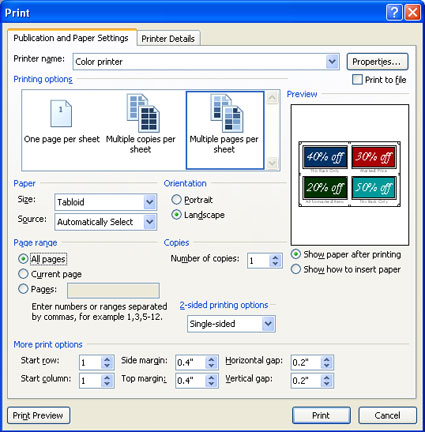
Ce cas est dû au fait que, si vous choisissez l’option Imprimer , la boîte de dialogue Imprimer prend par défaut l’option Plusieurs copies par feuille et imprime une feuille entière d’étiquettes pour chaque adresse au lieu d’imprimer une seule adresse par étiquette sur la feuille.
Pour imprimer différents ensembles de données de fusion (par exemple, différents noms et adresses) sur chaque feuille de papier, cliquez sur Plusieurs pages par feuille dans la section Options d’impression .