
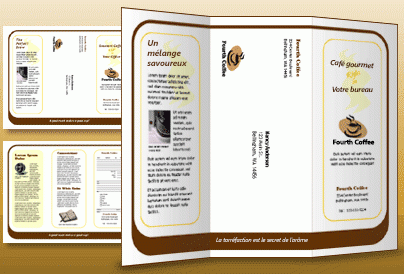
Publisher inclut des publications de brochure prédéfinies qui sont créées pour vous aider à fournir des informations sur votre entreprise. En commençant par une publication prédéfinie, vous pouvez :
- Basez votre brochure sur une publication avec un design professionnel prêt à l’être.
- Reformater la brochure d’un simple clic sur un bouton pour passer d’une brochure à 3 panneaux à une brochure à 4 panneaux.
- Incluez une section d’adresse client et un formulaire de commande, un formulaire de réponse ou un formulaire d’inscription.
- Assurez-vous que les supports marketing de votre entreprise projettent une identité cohérente en utilisant le même jeu de polices, le même jeu de couleurs et les mêmes informations commerciales pour toutes vos publications.
Que voulez-vous faire ?
- Choisir une conception de brochure
- Remplacer le texte de l’espace réservé
- Remplacer les images d’espace réservé
- Compléter la brochure
Choisir une conception de brochure
Lorsque vous créez la brochure, vous pouvez spécifier les options souhaitées, telles qu’un panneau d’adresses client, un ensemble d’informations professionnelles, un jeu de polices et un formulaire d’inscription.
- Démarrez Publisher.
- Recherchez et sélectionnez la conception de brochure souhaitée en effectuant une recherche ou en cliquant sur la catégorie Brochures .
- Sous Modèle de couleurs, sélectionnez le jeu de couleurs souhaité.
- Sous Jeu de polices, sélectionnez le jeu de polices souhaité.
- Sous Informations métier, sélectionnez l’ensemble d’informations professionnelles souhaité ou créez-en un.
- Sous Taille de la page, sélectionnez 3 ou4 volets.
- Sélectionnez ou désactivez Inclure l’adresse du client, selon que vous prévoyez d’envoyer votre brochure aux clients.
Lorsque vous sélectionnez cette option, Publisher insère une zone de texte d’adresse, une zone de texte d’adresse de retour et une zone de texte nom d’entreprise dans l’un des panneaux. - Sous Formulaire, sélectionnez un type de formulaire de réponse à ajouter, ou sélectionnez Aucun.
- Cliquez sur Créer.
Modifier les options de la brochure
Après avoir enregistré votre composition, vous pouvez modifier les options de publication. Sous l’onglet Création de page , cliquez sur Modifier le modèle.
Pour utiliser un autre ensemble d’informations professionnelles, sous l’onglet Insertion , cliquez sur Informations professionnelles, puis sélectionnez l’ensemble souhaité.
Haut de la page
Remplacer le texte de l’espace réservé
Cliquez sur le texte de l’espace réservé, puis tapez votre nouveau texte.
Remarque
- Si vous avez déjà créé un jeu d’informations professionnelles, les informations de contact et le logo de votre entreprise remplacent automatiquement une partie du texte de l’espace réservé.
- Dans la plupart des cas, le texte est redimensionné automatiquement pour s’adapter à la zone de texte.
Modifier la taille du texte dans les zones de texte
Dans la plupart des cas, le texte est redimensionné automatiquement pour s’adapter à une zone de texte d’espace réservé. Toutefois, vous pouvez ajuster manuellement la taille du texte.
- Cliquez sur la zone de texte.
- Sous l’onglet Outils de zone de texte Format , cliquez sur Ajustement du texte, puis sur Ne pas ajuster automatiquement.
- Sélectionnez le texte, puis sélectionnez une nouvelle taille dans la liste Taille de police du groupe Police .
Haut de la page
Remplacer les images d’espace réservé
- Cliquez avec le bouton droit sur l’image d’espace réservé, pointez sur Modifier l’image, cliquez sur Modifier l’image, puis cliquez sur la source de la nouvelle image.
- Recherchez l’image que vous souhaitez insérer dans la composition, puis double-cliquez sur l’image. Publisher dimensionne automatiquement l’image pour l’adapter.
- Répétez cette opération si nécessaire pour le reste des images de votre composition.
Remarque
Si vous ne voyez pas Modifier l’image, l’image peut être regroupée avec d’autres objets. Cliquez avec le bouton droit sur l’image, cliquez sur Dissocier dans le menu contextuel, cliquez à nouveau avec le bouton droit sur l’image afin que seule l’image soit sélectionnée, puis pointez sur Modifier l’image.
Haut de la page
Compléter la brochure
- Lorsque la brochure se présente comme vous le souhaitez, enregistrez le fichier en cliquant sur Fichier>Enregistrer sous.
- Si vous envisagez d’envoyer votre brochure par la poste aux clients, préparez-la pour l’impression en utilisant le publipostage pour ajouter les adresses sur les copies de la brochure.
- Imprimez vos brochures. Pour plus d’informations sur l’impression recto verso, consultez Imprimer sur les deux côtés d’une feuille de papier (duplex).
Haut de la page