Important
Après octobre 2026, Microsoft Publisher ne sera plus pris en charge. Les abonnés à Microsoft 365 n'y auront plus accès. En savoir plus sur la mise hors service de Publisher.
Vous pouvez insérer une image dans une forme et lui donner l’apparence d’une image rognée afin d’obtenir une forme spécifique, par exemple, d’étoile ou de cercle.

Insérer une image dans une forme
- Cliquez sur la forme à laquelle vous voulez ajouter une image.
- Sous l’onglet Format, dans le groupe Styles de formes, cliquez sur la flèche en regard de Remplissage de forme.
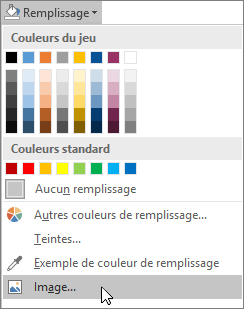
- Dans le dossier ou l’emplacement contenant l’image à utiliser, cliquez sur le fichier image, puis sur Insérer.
Remarque
Vous ne pouvez pas modifier la position de l’image à l’intérieur de la forme.
Pour obtenir des résultats optimaux, lisez les conseils et astuces .
Choisir une forme
Songez à choisir une forme appropriée pour votre image. Si votre image est carrée, vous pouvez l’insérer dans un cercle. Si votre image est rectangulaire, une forme ovale peut être intéressante et esthétiquement avantageuse. Si vous souhaitez vous concentrer sur le centre de l’image, une forme d’étoile peut vous aider à attirer l’attention de l’observateur.
Rogner l’image
Vous pouvez rogner l’espace excédentaire en haut, en bas ou sur les côtés de l’image afin que celle-ci s’insère correctement à l’intérieur de la forme souhaitée. Découvrez comment rogner une image avant de l’insérer dans une forme.
Modifier la taille de l’image
Pour modifier la taille de votre image, sélectionnez la forme, positionnez le pointeur au-dessus de l’un des points, puis cliquez et faites glisser la poignée de redimensionnement.