Pour faciliter l’alignement d’une composition sur le produit d’un fabricant spécifique ou l’impression de plusieurs copies d’une composition sur une seule feuille de papier lors de l’impression, activez les repères de rognage. Vous pouvez désactiver les repères de rognage une fois que vous avez aligné votre composition sur la feuille de papier.
Déterminer la région non imprimable de votre imprimante de bureau
Si vous avez l’intention de modifier les marges de votre travail d’impression, il est judicieux de déterminer d’abord la zone non imprimable de votre imprimante. (Pour vous assurer que tous les côtés de la bordure seront imprimés, vous pouvez prévisualiser votre composition en cliquant sur Fichier>Aperçu avant impression.)
- Ouvrez Microsoft WordPad.
- Cliquez surMise en pagede fichier>.
- Sous Marges (pouces),définissez les valeurs de marge gauche, droite, supérieure et inférieure sur zéro. Les marges sont automatiquement réinitialisées à la marge minimale prise en charge par l’imprimante.
- Notez les marges minimales.
Centrer votre composition sur une feuille de papier
Si vous souhaitez centrer votre composition sur une feuille de papier (par exemple, si vous créez une épreuve avant d’imprimer d’autres copies), vous pouvez le faire rapidement en cliquant sur Une page par feuille dans les paramètres Impression .
Remarque
Si vous cliquez sur Une page par feuille, vous ne pourrez pas ajuster vos repères de marge.
- Cliquez surImprimer lefichier>.
- Sous Paramètres, cliquez sur Une page par feuille.
Imprimer à un autre emplacement de la page
Que vous souhaitiez imprimer sur une feuille ou du papier vierge ou sur un produit spécifique d’un fabricant, la procédure est la même.
Important
Lorsque vous créez une composition, telle qu’un carte professionnel, que vous souhaitez imprimer sur un produit d’un fabricant spécifique, tel qu’une carte de visite #NCR 982403 de NCR, veillez à sélectionner le modèle pour ce produit avant de créer votre publication carte entreprise. Si vous concevez d’abord votre carte d’entreprise, puis sélectionnez le produit du fabricant, vous devrez peut-être reconcevoir votre carte pour qu’elle s’adapte au produit.
Si le produit du fabricant n’est pas répertorié, vous pouvez cliquer sur Modifier la taille de la page dans le volet Office Formater les publications et créer une taille de page personnalisée. Pour plus d’informations, voir Redimensionner la page ou le papier dans Publisher.
Utilisez les options d’impression pour choisir une position
En ajustant les options d’impression dans le volet Imprimer , vous pouvez spécifier l’emplacement d’impression de votre composition sur une feuille de papier.
Ajuster les options d’impression
- Créez ou ouvrez une composition plus petite que le format de papier sur lequel vous souhaitez imprimer (par exemple, une carte de visite).
- Cliquez surImprimer lefichier>.
- Sous Paramètres, augmentez ou diminuez le nombre de copies du travail d’impression, puis choisissez le format de papier parmi Lettre, A4 ou d’autres options disponibles.
- Cliquez sur Propriétés de l’imprimante et dans l’onglet Disposition , sous Orientation, sélectionnez Paysage ou Portrait.
Conseil
Si vous voulez imprimer sur le produit d’un fabricant spécifique, essayez d’abord d’imprimer sur une page vierge pour vous assurer que votre composition s’imprimera à l’emplacement approprié sur le produit.
Que voulez-vous faire ?
Déterminer la région non imprimable de votre imprimante de bureau
Si vous avez l’intention de modifier les marges de votre travail d’impression, il est judicieux de déterminer d’abord la zone non imprimable de votre imprimante. (Pour vous assurer que tous les côtés de la bordure seront imprimés, vous pouvez prévisualiser votre composition en cliquant sur Fichier>Aperçu avant impression.)
Ouvrez Microsoft WordPad.
Remarque
Pour ouvrir WordPad, dans la barre des tâches Windows, cliquez sur le bouton Démarrer , pointez sur Tous les programmes, sur Accessoires, puis cliquez sur WordPad.
Cliquez surMise en pagede fichier>.
Définissez les valeurs de marge gauche, droite, supérieure et inférieure sur zéro. Les marges sont automatiquement réinitialisées à la marge minimale prise en charge par l’imprimante.
Notez les marges minimales.
Haut de la page
Centrer votre composition sur une feuille de papier
Si vous souhaitez centrer votre composition sur une feuille de papier (par exemple, si vous créez une épreuve avant d’imprimer d’autres copies), vous pouvez le faire rapidement en cliquant sur Une page par feuille dans le volet Imprimer .
Remarque
Si vous cliquez sur Une page par feuille, vous ne pourrez pas ajuster vos repères de marge.
- Cliquez surImprimer lefichier>.
- Dans le volet Imprimer , sous Pages, cliquez sur Une page par feuille.
Imprimer à un autre emplacement de la page
Que vous souhaitiez imprimer sur une feuille ou du papier vierge ou sur un produit spécifique d’un fabricant, la procédure est la même.
Important
Lorsque vous créez une composition, telle qu’un carte professionnel, que vous souhaitez imprimer sur un produit d’un fabricant spécifique, tel qu’une carte de visite #NCR 982403 de NCR, veillez à sélectionner le modèle pour ce produit avant de créer votre publication carte entreprise. Si vous concevez d’abord votre carte d’entreprise, puis sélectionnez le produit du fabricant, vous devrez peut-être reconcevoir votre carte pour qu’elle s’adapte au produit.
Si le produit du fabricant n’est pas répertorié, vous pouvez cliquer sur Modifier la taille de la page dans le volet Office Formater les publications et créer une taille de page personnalisée. Pour plus d’informations, voir Redimensionner la page ou le papier dans Publisher.
Utilisez les options d’impression pour choisir une position
En ajustant les options d’impression dans le volet Imprimer , vous pouvez spécifier l’emplacement d’impression de votre composition sur une feuille de papier.
Ajuster les options d’impression
- Créez ou ouvrez une composition plus petite que le format de papier sur lequel vous souhaitez imprimer (par exemple, une carte de visite).
- Cliquez surImprimer lefichier>.
- Dans le volet Impression , sous Paramètres, augmentez ou diminuez le nombre de copies de chaque page.
- Choisissez votre format de papier et sélectionnez Paysage ou Portrait.
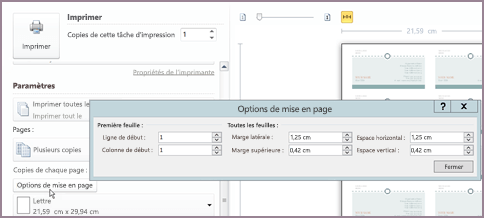
- Dans le volet Imprimer, cliquez sur Options de mise en page. Modifiez les mesures de marge latérale, de marge supérieure, d’écart horizontal et d’écart vertical afin que la fenêtre d’aperçu affiche le nombre de copies souhaitées.
Conseil
Si vous voulez imprimer sur le produit d’un fabricant spécifique, essayez d’abord d’imprimer sur une page vierge pour vous assurer que votre composition s’imprimera à l’emplacement approprié sur le produit.
Haut de la page
Que voulez-vous faire ?
Déterminer la région non imprimable de votre imprimante de bureau
Si vous avez l’intention de modifier les marges de votre travail d’impression, il est judicieux de déterminer d’abord la zone non imprimable de votre imprimante. (Pour vous assurer que tous les côtés de la bordure seront imprimés, vous pouvez prévisualiser votre composition en cliquant sur Fichier>Aperçu avant impression.)
Ouvrez Microsoft WordPad.
Remarque
Pour ouvrir WordPad, dans la barre des tâches Windows, cliquez sur le bouton Démarrer , pointez sur Tous les programmes, sur Accessoires, puis cliquez sur WordPad.
Cliquez surMise en pagede fichier>.
Définissez les valeurs de marge gauche, droite, supérieure et inférieure sur zéro. Les marges sont automatiquement réinitialisées à la marge minimale prise en charge par l’imprimante.
Notez les marges minimales.
Haut de la page
Centrer votre composition sur une feuille de papier
Si vous souhaitez centrer votre composition sur une feuille de papier (par exemple, si vous créez une épreuve avant d’imprimer d’autres copies), vous pouvez le faire rapidement en cliquant sur Une page par feuille sous l’onglet Paramètres des publications et du papier de la boîte de dialogue Imprimer .
Remarque
Si vous cliquez sur Une page par feuille, vous ne pourrez pas ajuster vos repères de marge.
- Cliquez surImprimer lefichier>.
- Dans la boîte de dialogue Imprimer , cliquez sur l’onglet Paramètres de composition et de papier , puis sélectionnez Une page par feuille.
Imprimer à un autre emplacement de la page
Que vous souhaitiez imprimer sur une feuille ou du papier vierge ou sur un produit spécifique d’un fabricant, la procédure est la même.
Important
Lorsque vous créez une composition, telle qu’un carte professionnel, que vous souhaitez imprimer sur un produit d’un fabricant spécifique, tel qu’une carte de visite #NCR 982403 de NCR, veillez à sélectionner le modèle pour ce produit avant de créer votre publication carte entreprise. Si vous concevez d’abord votre carte d’entreprise, puis sélectionnez le produit du fabricant, vous devrez peut-être reconcevoir votre carte pour qu’elle s’adapte au produit.
Si le produit du fabricant n’est pas répertorié, vous pouvez cliquer sur Modifier la taille de la page dans le volet Office Formater les publications et créer une taille de page personnalisée. Pour plus d’informations, voir Redimensionner la page ou le papier dans Publisher.
Utilisez les options d’impression pour choisir une position
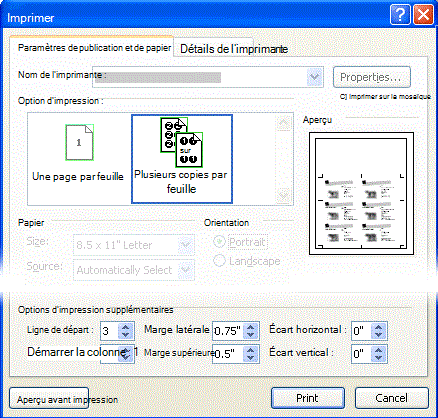
En ajustant les options d’impression dans la boîte de dialogue Imprimer , vous pouvez spécifier l’emplacement d’impression de votre composition sur une feuille de papier. Par exemple, vous pouvez remplacer l’impression de deux colonnes et une ligne de cartes de visite (pour un total de deux cartes de visite) par deux colonnes et trois lignes (pour un total de six cartes de visite) en augmentant l’écart vertical entre les copies de votre composition. Vous pouvez également imprimer une colonne et cinq lignes de cartes de visite (pour un total de cinq cartes de visite) en augmentant l’écart horizontal entre les copies de votre composition.
Ajuster les options d’impression
Créez ou ouvrez une composition plus petite que le format de papier sur lequel vous souhaitez imprimer (par exemple, une carte de visite).
Cliquez sur Fichier>imprimer, puis sur l’onglet Paramètres de composition et de papier .
Sous Autres options d’impression, entrez la ligne et la colonne dans lesquelles vous souhaitez commencer l’impression sur la page
Modifiez les mesures de marge latérale, de marge supérieure, d’écart horizontal et d’écart vertical afin que la fenêtre d’aperçu affiche le nombre de copies souhaitées.
Conseil
Si vous voulez imprimer sur le produit d’un fabricant spécifique, essayez d’abord d’imprimer sur une page vierge pour vous assurer que votre composition s’imprimera à l’emplacement approprié sur le produit.
Haut de la page
