
Symptômes
Après avoir installé la mise à jour de sécurité décrite dans le Bulletin de sécurité Microsoft MS14-082, vous pouvez rencontrer l’un des symptômes suivants :
Symptôme 1
Lorsque vous insérez un contrôle ActiveX Forms (forms3) dans un document Microsoft Office, ou lorsque vous modifiez les propriétés d’un contrôle, vous pouvez recevoir un message d’erreur semblable à l’un des suivants dans une solution Office personnalisée ActiveX :
Remarque
Visio ne peut pas insérer ce contrôle, car son TypeInfo n’a pas été fusionné correctement. Vérifiez que tous les types de paramètres sont compatibles AVEC VBA. Supprimez le fichier *.exd TEMP si nécessaire.
Remarque
La bibliothèque d’objets n’est pas valide ou contient des références à des définitions d’objets introuvables.
Remarque
Impossible d’insérer un objet.
Remarque
Le programme utilisé pour créer cet objet est Forms. Ce programme n’est pas installé sur votre ordinateur ou il ne répond pas. Pour modifier cet objet, installez Forms ou vérifiez que toutes les boîtes de dialogue dans Forms sont fermées.
Remarque Dans ce dernier message d’erreur, le texte forms peut être remplacé par le GUID du contrôle.
Symptôme 2
Lorsque vous utilisez Office Démarrer en un clic pour installer Office 2013 sur un ordinateur qui dispose d’une installation côte à côte de la suite Office 2007 ou d’Office 2010, vous pouvez rencontrer les mêmes erreurs que celles mentionnées dans la section « Symptôme 1 ».
Symptôme 3
Après avoir enregistré un classeur Microsoft Excel qui inclut le contrôle ActiveX (forms3) sur un ordinateur sur lequel MS14-082 est installé, la macro Excel peut ne pas fonctionner sur les ordinateurs sur lesquels MS14-082 n’est pas installé.
Résolution
Pour résoudre tous les problèmes décrits dans la section « Symptômes », installez les mises à jour suivantes sur les ordinateurs affectés pour toutes les versions d’Office que vous avez installées.
Remarque Vous devez installer toutes les mises à jour de toutes les versions d’Office que vous avez installées pour obtenir le résultat complet du correctif. Si vous utilisez une combinaison côte à côte de produits Installés par Office 2013 C2R et Msi Office, vous devez mettre à jour tous les produits en même temps. Pour plus d’informations, consultez la section « Informations importantes sur la modification ».
Office 2013 (installations « Démarrer en un clic »)
Les clients Office 2013 Démarrer en un clic (C2R) doivent recevoir automatiquement les mises à jour qui incluent ce correctif. Vérifiez que vous exécutez la version 15.0.4701.1002 ou une version ultérieure pour vous assurer que le correctif sera installé. Consultez la section « Plus d’informations » pour savoir comment déterminer si vous utilisez la version C2R d’Office 2013 et quelle est la version actuellement installée. Si vous n’exécutez pas la version 15.0.4701.1002 ou une version ultérieure, vous pouvez forcer une réparation manuelle en ligne d’Office 2013 pour vous assurer que vous obtenez les mises à jour les plus récentes.
Découvrez comment réparer Office.
En savoir plus sur Office Démarrer en un clic.
Office 2013 (installations MSI)
2920754 mise à jour du 10 mars 2015 pour Office 2013
2956145 10 mars 2015, mise à jour pour Excel 2013
2956163 MS15-022 : Description de la mise à jour de sécurité pour Word 2013 : 10 mars 2015
2965206 10 mars 2015, mise à jour pour PowerPoint 2013
2956176 10 mars 2015, mise à jour pour Access 2013
2956155 10 mars 2015, mise à jour pour Visio 2013
Office 2010
2920813 10 mars 2015, mise à jour pour Office 2010
2956142 MS15-022 : Description de la mise à jour de sécurité pour Microsoft Excel 2010 : 10 mars 2015
2956139 MS15-022 : Description de la mise à jour de sécurité pour Word 2010 : 10 mars 2015
2920812 MS15-022 : Description de la mise à jour de sécurité pour PowerPoint 2010 : 10 mars 2015
2837601 10 mars 2015, mise à jour pour Access 2010
2878283 10 mars 2015, mise à jour pour Visio 2010
Office System 2007
2984939 MS15-022 : Description de la mise à jour de sécurité pour la suite Microsoft Office 2007 : 10 mars 2015
2920794 10 mars 2015, mise à jour pour Office System 2007
2956103 MS15-022 : Description de la mise à jour de sécurité pour Microsoft Excel 2007 Service Pack 3 : 10 mars 2015
2956109 MS15-022 : Description de la mise à jour de sécurité pour Word 2007 SP3 : 10 mars 2015
2899580 MS15-022 : Description de la mise à jour de sécurité pour PowerPoint 2007 Service Pack 3 : 10 mars 2015
2817561 10 mars 2015, mise à jour pour Visio 2007
Informations supplémentaires
Informations importantes sur la modification
Le package de contrôle Microsoft Forms (FM20.dll) est un composant partagé qui est utilisé entre les applications dans les installations côte à côte d’Office. Assurez-vous que le correctif est appliqué à toutes les versions installées côte à côte d’Office pour vous assurer que toutes les versions sont correctement mises à jour pour fonctionner avec les modifications apportées aux contrôles. Pour une interruption minimale, ces mises à jour doivent être appliquées ensemble. Sachez que les versions antérieures d’Office (c’est-à-dire les versions antérieures à Office System 2007) ne seront pas mises à jour pour fonctionner avec le composant partagé Forms (FM20) mis à jour. Cela signifie qu’une installation de cette mise à jour sur un ordinateur sur lequel une version d’Office system antérieure à 2007 est installée côte à côte avec une version ultérieure peut empêcher la version antérieure de fonctionner correctement avec les contrôles Forms standard. Il s’agit d’une limitation connue qui ne peut être résolue qu’en mettant à jour des versions antérieures vers l’une des versions prises en charge mentionnées dans la section « Résolution ».
Une fois cette mise à jour installée, vous ne pourrez plus utiliser les contrôles de formulaires à partir de projets web Explorer Internet ou HTA. Microsoft n’a jamais officiellement pris en charge ces contrôles pour une telle utilisation, et nous encourageons vivement toute personne qui les a utilisés à trouver des contrôles de remplacement ou à retravailler le projet pour utiliser HTML5 sans avoir besoin de contrôles ActiveX. La suppression des clés de sécurité (killbit) pour tout contrôle de formulaire n’est pas prise en charge et est fortement déconseillée. Nous avons l’intention de ne jamais utiliser ces contrôles à partir de solutions de page web.
Les produits tiers qui utilisent des contrôles de formulaires à partir du code natif ne doivent pas être affectés, sauf si ces produits disposent d’un code explicite pour suivre les contrôles de sécurité internet Explorer (paramètres killbit) ou utiliser des Explorer Internet pour l’affichage des pages web avec des contrôles dans ces pages web. Ces applications doivent apporter leurs propres modifications de code pour gérer les cas d’exception pour ces utilisations. Les développeurs de logiciels peuvent contacter Microsoft pour obtenir de l’aide sur ces problèmes.
Comment déterminer si Office 2013 est MSI ou Démarrer en un clic
Pour déterminer si l’installation d’Office 2013 sur votre système est basée sur MSI ou « Démarrer en un clic », procédez comme suit :
- Démarrez une application Office 2013, telle que Microsoft Word 2013.
- Dans le menu Fichier, cliquez sur Compte.
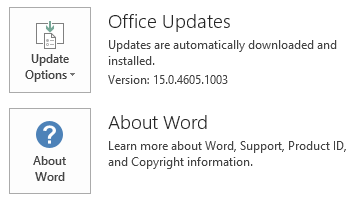
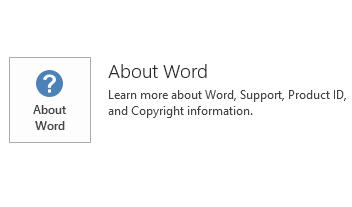
- Pour les installations d’Office 2013 « Démarrer en un clic », un élément Options de mise à jour s’affiche. Pour les installations basées sur MSI, l’élément Options de mise à jour ne s’affiche pas.
| Installation d’Office 2013 Démarrer en un clic | Office 2013 basé sur MSI |
|---|---|
|
|
Gestion des extendeurs obsolètes
Les mises à jour incluses dans la section « Résolution » permettent de s’assurer que le fichier d’extension de cache pour le package de contrôle Microsoft Forms (MSForms.exd) est supprimé et mis à jour en fonction des besoins pour chaque utilisateur qui charge l’un de ces contrôles. Toutefois, si vous soupçonnez un problème avec un extendeur incorrect, vous pouvez supprimer manuellement les extendeurs pour vérifier que vous disposez d’une copie propre après le redémarrage d’une application.
Pour supprimer manuellement les objets extendeur de contrôle mis en cache, procédez comme suit :
- Dans Windows Explorer, ouvrez le dossier %TEMP %, puis recherchez « *.exd » dans tous les sous-dossiers.
- Supprimez toutes les instances dans lesquelles ce fichier est trouvé. Cela inclut tous les sous-dossiers.
Remarque Les fichiers .exd sont recréés automatiquement lorsque vous utiliserez les nouveaux contrôles la prochaine fois que vous utiliserez VBA. Ces fichiers d’extension se trouvent sous le profil de l’utilisateur et peuvent également se trouver à d’autres emplacements, tels que les dossiers suivants :
- %appdata %\microsoft\forms
- %temp %\excel8.0
- %temp %\word8.0
- %temp %\PPT11.0
- %temp %\vbe
Solution de réparation rapide
Remarque Avant d’exécuter l’une des solutions de correction facile suivantes, assurez-vous que les applications affectées sont fermées.
Pour supprimer automatiquement les fichiers d’extendeur de contrôle mis en cache, exécutez l’une des solutions de correction simples suivantes :
La solution de correction simple suivante supprime les fichiers .exd de l’utilisateur actuellement connecté :
La solution de réparation simple suivante doit être exécutée par un administrateur et supprimera les fichiers .exd de tous les comptes d’utilisateur sur l’ordinateur :