
Cet article décrit la mise à jour 4011573 pour Microsoft Project 2016 publiée le 5 décembre 2017. Cette mise à jour a un prérequis.
Notez que la mise à jour du Centre de téléchargement Microsoft s'applique à l'édition d'Office 2016 basée sur Microsoft Installer (.msi). Elle ne s’applique pas aux éditions d’Office 2016 « Démarrer en un clic », comme Microsoft Office 365 Famille. (Comment déterminer ?)
Améliorations et correctifs
Cette mise à jour corrige les problèmes suivants :
Dans la version chinoise, Project 2016 se bloque lorsque vous ouvrez la boîte de dialogue Modifier l’heure de travail et faites défiler le calendrier jusqu’à ce jour entre 1995 et 2011.
Lorsque des événements système tels que stratégie de groupe mises à jour sont appliqués, Project 2016 peut scintiller.
Lorsque des rapports visuels sont générés à partir du contexte d’un projet master, les résultats sont incohérents et peuvent échouer complètement dans certains cas. Par exemple, si vous sélectionnez le graphique Rapport de valeur acquise dans le temps , vous pouvez constater que tous les coûts des sous-projets ne sont pas inclus dans le graphique croisé dynamique, et vous pouvez recevoir le message d’erreur suivant lorsque vous créez un rapport visuel :
Une erreur inconnue s’est produite. Une erreur s’est produite et l’action demandée n’a pas pu être effectuée pour l’instant.Prenons le scénario suivant :
- Vous ouvrez un projet à partir de Project Server.
- Vous enregistrez le projet à l’aide de la fonctionnalité Enregistrer pour le partage .
- Vous supprimez des données du projet. Par exemple, vous supprimez une affectation sur une tâche.
- Vous enregistrez le projet sur le serveur.
Dans ce cas, vous pouvez constater qu’il existe encore des données pour l’élément supprimé dans la base de données de rapports. Par instance, vous voyez toujours le travail réel dans le projet.
Procédure de téléchargement et d’installation de la mise à jour
Microsoft Update
Utilisez Microsoft Update pour télécharger et installer automatiquement la mise à jour.
Centre de téléchargement
Cette mise à jour peut également être téléchargée et installée manuellement à partir du Centre de téléchargement Microsoft.
-
 Télécharger la mise à jour KB4011573 pour la version 32 bits de Project 2016
 -
Télécharger la mise à jour KB4011573 pour la version 64 bits de Project 2016
Si vous ne savez pas quelle plateforme (32 bits ou 64 bits) vous exécutez, voir Est-ce que j’exécute Office 32 bits ou 64 bits ? En outre, consultez plus d’informations sur le téléchargement des fichiers de support Microsoft.
Déclaration concernant l’analyse antivirus
Microsoft a recherché les virus dans ce fichier à l’aide des logiciels de détection de virus les plus récents à la date de publication de ce fichier. Le fichier est stocké sur des serveurs sécurisés, ce qui empêche toute modification non autorisée du fichier.
Informations sur la mise à jour
Conditions préalables
Pour pouvoir appliquer cette mise à jour, vous devez avoir installé Microsoft Project 2016.
Informations sur le redémarrage
Une fois la mise à jour installée, vous devrez peut-être redémarrer l’ordinateur.
Informations complémentaires
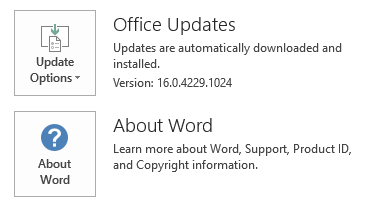
Pour déterminer si votre installation Office est basée sur un clic ou msi, procédez comme suit :
- Démarrez une application Office 2016.
- Dans le menu Fichier, sélectionnez Compte.
- Pour les installations Office 2016 Démarrer en un clic, un élément Options de mise à jour s’affiche. Pour les installations MSI, l’option Options de mise à jour ne s’affiche pas.
| Installation d’Office 2016 Démarrer en un clic | Office 2016 basé sur MSI |
|---|---|
|

|
Comment désinstaller cette mise à jour
Windows 10
- Dans le menu Démarrer, entrez Afficher les mises à jour installées dans la zone Rechercher dans Windows, puis appuyez sur Entrée.
- Dans la liste des mises à jour, recherchez et sélectionnez KB4011573, puis sélectionnez Désinstaller.
Windows 8 et Windows 8.1
- Effectuez un balayage à partir du bord droit de l’écran, puis sélectionnez Rechercher. Si vous utilisez une souris, pointez sur l’angle inférieur droit de l’écran, puis sélectionnez Rechercher.
- Entrez windows update, sélectionnez Windows Update, puis sélectionnez Mises à jour installées.
- Dans la liste des mises à jour, recherchez et sélectionnez KB4011573, puis sélectionnez Désinstaller.
Windows 7
- Accédez à Démarrer, entrez Exécuter, puis sélectionnez Exécuter.
- Entrez Appwiz.cpl, puis sélectionnez OK.
- Sélectionnez Afficher les mises à jour installées.
- Dans la liste des mises à jour, recherchez et sélectionnez KB4011573, puis sélectionnez Désinstaller.
Références
Découvrez la terminologie standard utilisée pour décrire les mises à jour logicielles Microsoft.
Le TechCenter d’Office System contient les dernières mises à jour administratives et ressources de déploiement stratégique pour toutes les versions d’Office.
Informations de fichier
x86
Informations sur le fichier project-x-none.msp
| Identificateur du fichier | Nom de fichier | Version du fichier | Taille du fichier | Date | Heure |
|---|---|---|---|---|---|
| Nameext.dll.x64 | Nameext.dll | 16.0.4339.1000 | 320,768 | 14-Nov-2017 | 05:16 |
| Nameext.dll.x86 | Nameext.dll | 16.0.4339.1000 | 286,976 | 14-Nov-2017 | 05:15 |
| Pjintl.dll_1033 | Pjintl.dll | 16.0.4519.1000 | 4,377,352 | 14-Nov-2017 | 05:14 |
| Winproj.exe | Winproj.exe | 16.0.4627.1000 | 24,235,696 | 15 novembre 2017 | 07:43 |
x64
Informations sur le fichier project-x-none.msp
| Identificateur du fichier | Nom de fichier | Version du fichier | Taille du fichier | Date | Heure |
|---|---|---|---|---|---|
| Nameext.dll.x64 | Nameext.dll | 16.0.4339.1000 | 320,768 | 14-Nov-2017 | 05:20 |
| Nameext.dll.x86 | Nameext.dll | 16.0.4339.1000 | 286,976 | 14-Nov-2017 | 05:21 |
| Pjintl.dll_1033 | Pjintl.dll | 16.0.4519.1000 | 4,402,448 | 14-Nov-2017 | 05:20 |
| Winproj.exe | Winproj.exe | 16.0.4627.1000 | 30,562,992 | 15 novembre 2017 | 07:47 |