
Skype Entreprise détecte automatiquement vos appareils, tels qu’un casque, un micro, des haut-parleurs et des caméras. Avant de passer un appel, vérifiez qu’un périphérique audio est connecté à votre ordinateur. Nous vous recommandons vivement de vérifier vos périphériques audio et vidéo avant de rejoindre une réunion ou d’effectuer un appel afin de vous assurer que tout est prêt.
Important
Lorsque votre administrateur a configuré Skype Entreprise, il a déterminé avec qui vous pouvez communiquer à l’aide de Skype Entreprise. Par défaut, vous pouvez communiquer avec d’autres utilisateurs Skype Entreprise de votre entreprise. Toutefois, selon votre configuration, vous ne pourrez peut-être pas utiliser Skype Entreprise pour communiquer avec des personnes d’une autre entreprise ou d’autres utilisateurs Skype. Si vous avez des questions, posez-les à l’administrateur.
Pour appeler un contact à l’aide de Skype Entreprise, sélectionnez-le, puis sélectionnez le bouton du téléphone. Choisissez ensuite l’une des options suivantes pour l’appel :
Professionnel : pour appeler le contact sur un numéro professionnel
Nouveau numéro... : pour entrer un autre numéro pour appeler cette personneSkype for Business
Appel Skype : pour appeler le contact dans Skype Entreprise
Messagerie vocale : pour appeler la messagerie vocale du contact
Une fois l’appel connecté, utilisez le bouton micro en bas de la fenêtre pour désactiver/réactiver  , et le bouton du combiné pour arrêter l’appel
  .
.
Utilisez les autres commandes d’appel dont vous avez besoin :
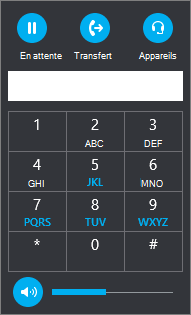
Sélectionnez le bouton Contrôles d’appel pour les options suivantes :
- En attente
- Transfert d’appel vers un autre numéro ou une autre personne
- Appareils pour basculer vers un autre appareil
- Pavé de numérotation pour interagir avec un système téléphonique automatisé (saisie d’un code par exemple) lorsque vous appelez votre messagerie vocale ou pour effectuer une sélection lorsque vous appelez un standard d’accueil.
-
Volume du haut-parleur pour ajuster le volume. Faites glisser le pointeur de haut en bas pour le volume ou sélectionnez l’icône de haut-parleur en haut de la commande de volume pour désactiver le son.
Sélectionnez le bouton Vidéo pour ajouter une vidéo à un appel Skype Entreprise.
Sélectionnez le bouton de messagerie instantanée pour ajouter la messagerie instantanée à un appel Skype Entreprise.
Sélectionnez le bouton Participants pour inviter d’autres contacts à rejoindre l’appel.
Utilisation du pavé de numérotation
Si votre compte Skype Entreprise est activé pour Téléphonie – Grandes entreprises, vous pouvez utiliser le pavé de numérotation pour appeler un numéro de téléphone à partir de Skype Entreprise.
Remarque
Si le pavé de numérotation n’apparaît pas, c’est que votre organisation ne possède pas les licences appropriées. Pour case activée les licences nécessaires, votre équipe de support technique doit voir Skype Entreprise et les licences du module complémentaire Microsoft Teams.
Dans l’écran Skype Entreprise principal, cliquez sur l’onglet Pavé de numérotation.

Le pavé de numérotation s’affiche juste en dessous.
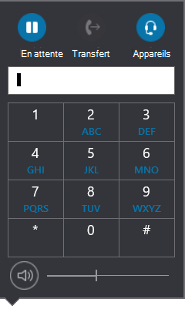
Entrez un numéro de téléphone de l’une des façons suivantes :
- Sélectionnez les boutons de numéro dans le pavé de numérotation.
- Tapez le numéro sur votre clavier.
- Collez le numéro s’il est déjà copié dans le Presse-papiers.
Sélectionnez Appeler.
Une fois la connexion établie, utilisez le bouton du micro au bas de la fenêtre pour activer/désactiver votre micro, ou le bouton du combiné pour mettre fin à l’appel.
Recevoir un appel
Quand un contact vous appelle, une notification s’affiche à l’écran. Pour répondre à l’appel, sélectionnez la notification.
Si vous ne voulez pas répondre à l’appel, sélectionnez Refuser pour ignorer l’appel et l’envoyer vers la messagerie vocale, si cette option est disponible.
Voir aussi
Lancement d’une téléconférence avec Skype Entreprise
Émission et réception d’un appel vidéo avec Skype Entreprise