
La fenêtre Options Mon image dans Skype Entreprise vous permet de modifier vos paramètres de connexion pour accélérer le processus de connexion, spécifier les informations de présence et de calendrier des réunions à afficher à d’autres personnes dans Skype Entreprise, et indiquer à Skype Entreprise comment vous souhaitez qu’elles interagissent avec d’autres programmes Office.
Important
Si le bouton Modifier ou supprimer l’image de la fenêtre d’options Mon image apparaît grisé (indisponible), votre organisation a peut-être désactivé la fonctionnalité permettant aux utilisateurs de modifier leurs paramètres d’image. Si vous avez des questions sur cette stratégie, contactez l’équipe de support technique.
Pour accéder à la fenêtre d’options Mon image, procédez comme suit :
- Dans la fenêtre principale Skype Entreprise, cliquez sur le bouton Options
 et sélectionnez Mon image, ou cliquez sur la flèche en regard du bouton Options
 puis sélectionnez Outils>Options.
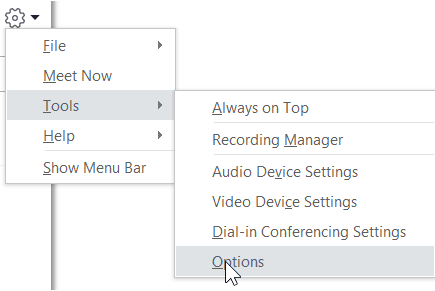
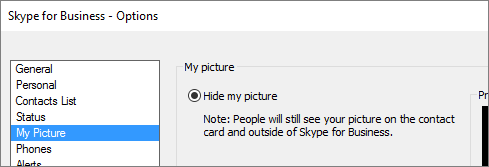
- Sur la page Options, sélectionnez Mon image.
Remarque
Si vous avez sélectionné Afficher la barre de menus, vous pouvez ouvrir le menu d’options à partir de la fenêtre principale Skype Entreprise en cliquant sur Options outils>, puis en sélectionnant Mon image.
Masquer mon image
Selon la façon dont Skype Entreprise a été configuré, vous pourrez peut-être masquer votre image à d’autres utilisateurs Skype Entreprise. Vos contacts verront alors le contour vide de la tête d’une personne à la place de votre image.
- Pour masquer votre image à d’autres utilisateurs Skype Entreprise, cliquez sur Masquer mon image, puis sur OK.
Remarque
Si vous ne souhaitez pas que votre image s’affiche dans un programme Microsoft Office, y compris Skype Entreprise :
- Cliquez sur Options >Modifier mon image >ou Supprimer l’image.
- Dans la fenêtre SharePoint, cliquez sur X.
- Cliquez sur Enregistrer, puis sur OK.
Afficher mon image
Si votre organization a configuré Skype Entreprise pour afficher les photos des personnes avec leurs autres informations de contact, votre photo d’annuaire d’entreprise s’affiche automatiquement. Si l’image vous convient, vous n’avez pas besoin de modifier les paramètres de cette fenêtre.
Modification de l’image
Si le bouton Modifier ou supprimer l’image est grisé, votre organisation a choisi de ne pas autoriser les utilisateurs à modifier leur image. Si vous pouvez modifier votre image, voici comment procéder :
Utilisation d’une image provenant de votre ordinateur ou d’un disque externe
Cliquez sur Modifier ou supprimer l’image.
Une fenêtre Microsoft Exchange ou Microsoft SharePoint s’affiche, selon la configuration de votre système.
Si vous avez été redirigé vers une fenêtre Exchange, procédez comme suit :- Cliquez sur Modifier>modifier la photo>Parcourir.
- Dans la fenêtre Modifier la photo, cliquez sur Enregistrer. Si un message s’affiche et vous demande de confirmer si vous souhaitez fermer l’onglet, cliquez sur Oui.
- Accédez à l’emplacement de stockage de votre image de remplacement (sur votre ordinateur ou sur un lecteur externe ou réseau). Votre image de remplacement peut être de n’importe quel type ou de n’importe quelle taille, y compris en HD (haute définition).
- Double-cliquez sur le fichier.
Si vous avez été redirigé vers SharePoint, procédez comme suit :
- Cliquez sur Parcourir, puis accédez à l’image de remplacement à charger.
- Double-cliquez sur l’image ou le nom du fichier, puis cliquez sur Modifier.
- Cliquez sur Enregistrer.
Remarque
Une fois l’image modifiée, l’affichage de la nouvelle image peut prendre un peu de temps.
Utilisation d’une image provenant d’un site web public
Remarque
Remarque : pour que vos contacts puissent afficher la photo, ils doivent également accéder au site sur lequel la photo a été chargée.
Si votre organization a activé cette option, vous pouvez utiliser une photo de n’importe quel site web public, tel que Yammer, OneDrive, Facebook, LinkedIn, etc., comme photo Skype Entreprise. Si cette option est disponible, la fenêtre d’options Mon image contiendra un bouton intitulé Afficher une image à partir d’un site Web :
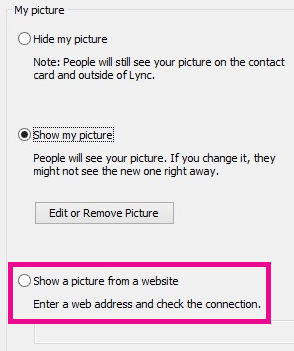
Pour utiliser cette option, sélectionnez Afficher une image à partir d’un site Web, entrez l’URL de la photo à utiliser, puis cliquez sur Se connecter à Image.