
Si vous êtes un utilisateur Skype Entreprise et que vous rencontrez un problème audio ou vidéo pendant une réunion ou une collaboration, ce guide de résolution des problèmes peut vous aider à résoudre le problème. Nous proposons des solutions à certains problèmes fréquents.
Résoudre les problèmes de vidéo Skype Entreprise
Les autres participants ne peuvent pas visionner ma vidéo
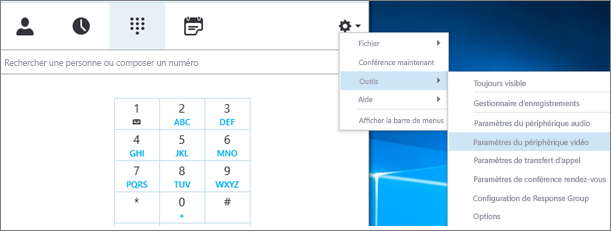
Dans la fenêtre principale Skype Entreprise, accédez à Outils>Paramètres de l’appareil vidéo. Dans cette fenêtre, vous voyez ce que voit votre caméra.
Remarque
Si vous disposez de plusieurs webcams, toutes doivent figurer dans la liste déroulante.
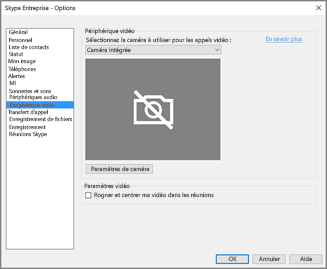
Si la caméra ne s’affiche pas dans la liste.
Utilisez-vous une caméra vidéo d’ordinateur portable avant Dell ?
La caméra frontale de certains modèles d’ordinateurs portables Dell n’est pas reconnue comme un périphérique d’entrée valide dans le client Skype Entreprise. Pour résoudre le problème, mettez à jour le client Skype Entreprise vers la version minimale du canal approprié.Canal Version minimale Canal semi-annuel 16.0.13801.10001 Canal mensuel 16.0.14527.20234 Office/Skype Entreprise LTSC 2019 16.0.10380.20062 Office/Skype Entreprise LTSC 2021 16.0.14332.20172 msi Skype Entreprise 2016 16.0.5254.1000 Votre caméra est-elle branchée correctement ?
Si vous utilisez une caméra externe plutôt qu’une webcam intégrée, vérifiez qu’elle est branchée et allumée correctement. Si elle est connectée à votre ordinateur par le port USB, essayez de la brancher sur un autre port USB. Si vous utilisez un concentrateur USB, essayez de brancher l’appareil directement sur un port USB de votre ordinateur et déconnectez les autres périphériques USB.Votre webcam est-elle installée correctement ?
Vérifiez que votre caméra est répertoriée et activée dans le Gestionnaire de périphériques et ce, même si vous utilisez la caméra intégrée de l’ordinateur.
Pour ouvrir le Gestionnaire de périphériques- Dans Windows 10 et Windows 8 bureau, appuyez sur la touche de logo Windows (Démarrer) et tapez Gestionnaire de périphériques dans la zone de recherche. S’il le faut, choisissez l’outil d’administration affiché dans les résultats.
- Dans Windows 7, choisissez la touche de logo Windows (Démarrer) >Panneau de configuration. Dans les options de commande du navigateur Afficher par, sélectionnez Catégorie.
Sélectionnez Matériel et audio, puis sous Périphériques et imprimantes, sélectionnez Gestionnaire de périphériques.
- Sous Périphériques d’images, vérifiez que votre caméra figure bien dans la liste.

- Si elle s’affiche dans la liste, assurez-vous qu’elle est activée. Si l’option Désactiver est disponible, la caméra est bien activée. Autrement, cliquez avec le bouton droit et sélectionnez Activer.
- Si la caméra ne figure pas dans la liste ou si la liste contient un point d’interrogation ou un point d’exclamation, vous devez la réinstaller. Vous trouverez les derniers pilotes de votre appareil photo sur Internet. Recherche du modèle d’appareil photo sur Bing.
Si la caméra figure dans la liste, mais qu’aucun aperçu n’est affiché.
-
Une autre application utilise-t-elle votre webcam ?
Fermez toutes les applications susceptibles d’utiliser votre webcam, notamment les logiciels de montage vidéo, les logiciels de caméra virtuelle, les messageries instantanées et les navigateurs Internet. Si votre webcam dispose d’une lumière pour indiquer qu’elle est en cours d’utilisation et qu’elle est allumée alors que vous ne passez pas d’appel, une autre application utilise votre caméra. -
Vérifiez les paramètres de confidentialité de la caméra.
Certaines caméras ont le paramètre « Confidentialité ».
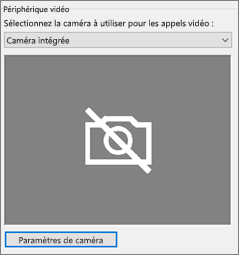
Sélectionnez Paramètres de caméra et désactivez le paramètre.
Si l’aperçu vidéo ne montre qu’un cadre noir et uni, votre caméra dispose peut-être d’un obturateur physique de confidentialité. Ouvrez l’obturateur pour activer la vidéo.
La qualité vidéo est médiocre
Si la vidéo est de mauvaise qualité, c’est-à-dire si les participants à un appel peuvent voir le flux vidéo des autres utilisateurs, mais que l’image est trop sombre, floue ou pixélisée ou que l’image se fige, les conseils suivants peuvent vous aider :
-
Vérifier votre connexion
Si la vidéo se fige, ressemble à un bloc ou présente un flou de mouvement, c’est peut-être votre connexion Internet (ou la connexion Internet d’un autre participant) qui est à l’origine du problème. Si Skype Entreprise détecte une connexion faible, la qualité de l’appel est réduite. Consultez notre guide pour résoudre vos problèmes de connexion. -
Améliorer les conditions d’éclairage
Une pièce bien éclairée peut faire une grande différence avec la qualité vidéo de vos appels. Si la salle est trop sombre, votre webcam essaiera d’amplifier le signal pour que l’image soit plus claire, ce qui détériore la qualité vidéo. De plus, si une fenêtre ou une source de lumière vive est située derrière vous, par exemple, votre visage apparaîtra plus sombre et sans expression à l’autre participant. Pour de meilleurs résultats, assurez-vous qu’il y a suffisamment de lumière ambiante et évitez le contre-jour. -
Vérifier les paramètres de votre appareil photo
Dans la fenêtre principale Skype Entreprise, accédez à Outils>Paramètres de l’appareil vidéo. Dans cette fenêtre, vous voyez ce que voit votre caméra. Pour accéder aux paramètres de la webcam utilisée, sélectionnez Paramètres de caméra. Nous vous recommandons d’utiliser les paramètres par défaut pour que la caméra s’adapte automatiquement aux conditions d’éclairage. Toutefois, il peut être nécessaire de modifier manuellement certains paramètres. Par exemple, le paramètre anti-scintillement n’est peut-être pas défini correctement pour le réglage de puissance à 50 Hz (hertz) ou 60 Hz dans votre région. -
Mettre à niveau votre appareil photo
Les caméras intégrées dans les anciens ordinateurs portables et tablettes peuvent ne pas produire les meilleurs résultats. Vous souhaiterez peut-être investir dans une nouvelle webcam. La plupart des webcams externes fonctionnent avec Skype Entreprise, mais la meilleure expérience est garantie à l’aide d’une webcam certifiée Skype Entreprise répertoriée dans le catalogue. Si vous utilisez déjà une caméra externe et que vous rencontrez des problèmes de vidéo, essayez de la brancher sur un autre port USB.
Je ne peux pas visionner la vidéo des autres participants
Sélectionnez l’icône Participant. Une icône de caméra bleue figure rn regard des participants qui diffusent de la vidéo.

Si une icône est ombrée (ce qui signifie qu’elle n’est pas disponible), ce participant ne peut pas envoyer de vidéo. Par ailleurs, si deux barres verticales sont affichées, la fonctionnalité vidéo est disponible, mais le participant ne l’utilise pas.Remarque
Si un appel audio uniquement est lancé, toutes les icônes de caméra sont grisées, ce qui signifie qu’elles ne sont pas disponibles tant qu’aucun participant ne commence pas à diffuser de la vidéo.

Si vous ne pouvez pas voir la vidéo d’un participant spécifique, le problème n’est probablement pas le vôtre. Recommandez ce guide de dépannage au participant.
Ma vidéo bouge
Skype Entreprise tente de vous garder au centre de la vidéo envoyée avec la fonctionnalité Rogner et centrer ma vidéo dans les réunions qui, par défaut, est activée. Si vous souhaitez désactiver cette fonctionnalité, accédez à Outils>Paramètres de l’appareil vidéo, puis désactivez la zone Rogner et centrer ma vidéo dans les réunions case activée.
Résolution des problèmes audio de Skype Entreprise
Résolution des problèmes de micro
Les autres participants ne m’entendent pas
Si d’autres participants n’entendent pas le son de votre côté, le problème vient soit de votre micro, soit de leur périphérique de lecture (haut-parleurs ou casque).
Vérifiez vos paramètres dans Skype Entreprise.
Skype Entreprise désactive automatiquement les personnes qui rejoignent une conférence planifiée. Cela permet de réduire le bruit des participants qui ne sont pas des présentateurs actifs.
Pour désactiver votre micro, sélectionnez l’icône de micro avec la ligne diagonale dans la fenêtre d’appel.

Vérifiez votre micro.
Si vous utilisez le micro intégré de votre ordinateur, assurez-vous qu’il n’est pas désactivé. Si vous utilisez un micro externe, vérifiez qu’il est bien branché. S’il s’agit d’un micro sans fil, assurez-vous que les batteries sont chargées. Vérifiez également les boutons physiques « muet » sur le casque/cordon du casque.Assurez-vous que le périphérique approprié est sélectionné.
Pour obtenir des instructions détaillées de vérification de vos paramètres audio et vidéo, visionnez cette courte vidéo. Vous pouvez également suivre la procédure ci-dessous.- Dans le coin inférieur gauche de la fenêtre principale Skype Entreprise, choisissez Paramètres du périphérique audio.
- Si vous souhaitez utiliser des appareils d’entrée et de sortie différents, sélectionnez Périphérique personnalisé. Cela permet d’afficher des listes déroulantes séparées pour le haut-parleur et le micro. Dans la liste déroulante Micro, sélectionnez le micro à utiliser. Si vous utilisez uniquement le microphone intégré de votre ordinateur, vous ne verrez qu’une seule option.
Parlez dans le micro. Si le micro vous capte, la barre bleue de l’indicateur d’activité vocale oscillera vers le haut et le bas (plus il est à droite, plus le niveau du signal est bon). Si vous disposez de plusieurs micros et que vous n’êtes pas sûr du nom associé à chacun, parlez dans chaque micro consécutivement et surveillez le mouvement de l’indicateur bleu d’activité vocale.
Effectuez un appel de test.
Dans le coin inférieur gauche de la fenêtre principale Skype Entreprise, choisissez Vérifier la qualité de l’appel.Remarque
Cette fonctionnalité n’est pas encore disponible pour les utilisateurs Skype Entreprise Online.
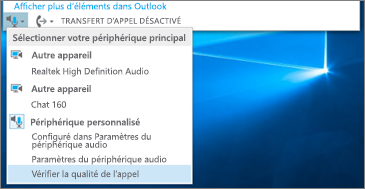
- Si vous entendez votre message enregistré, votre micro fonctionne correctement. Le problème vient peut-être de la connexion ou du périphérique de lecture d’un autre participant. Suggérez au participant de consulter ce guide pour résoudre les problèmes liés aux haut-parleurs ou au casque.
- Si vous ne pouvez pas entendre votre message enregistré, suivez ces étapes pour case activée vos paramètres audio Windows.
Vérifiez vos paramètres Windows.
Ajustez la puissance du signal (boost) du microphone dans Windows en cliquant avec le bouton droit sur l’icône du haut-parleur en bas à droite de l’écran et en utilisant le curseur.

Sélectionnez Périphériques d’enregistrement. Cliquez avec le bouton droit sur l’appareil que Skype Entreprise utilisez, puis choisissez Propriétés. Ensuite, sous l’onglet Niveaux , utilisez le curseur pour ajuster le volume.
Si ces étapes n’ont pas permis de résoudre le problème, vous pouvez rencontrer un problème avec vos paramètres audio Windows. Microsoft dispose d’un outil pour diagnostiquer et résoudre automatiquement les problèmes audio.
Les autres participants ont du mal à m’entendre
Si la qualité audio est médiocre ou, en d’autres termes, si l’autre participant peut vous entendre, mais qu’il y a de l’écho, que le son de votre voix est étouffé ou que le volume change sans arrêt, les conseils suivants peuvent vous aider.
Vérifiez votre connexion.
S’il y a des lacunes ou des retards dans l’audio ou si un participant commence à sonner comme un robot, c’est peut-être votre connexion Internet ou celle d’un autre participant qui est à l’origine du problème. Reportez-vous à la rubrique Résolution des problèmes de connexion de ce guide.Assurez-vous que le périphérique approprié est sélectionné.
En bas à gauche de la fenêtre principale Skype Entreprise et choisissez un appareil dans Sélectionner l’appareil principal.Vérifiez les paramètres de votre périphérique audio.
Dans le coin inférieur gauche de la fenêtre principale Skype Entreprise, choisissez Paramètres du périphérique audio. Réglez le contrôle de volume pour le micro sélectionné et vérifiez qu’à volume de voix normal, au moins un tiers du son capté remplit la zone.
Si l’indicateur de niveau ne peut pas l’atteindre, essayez d’augmenter la puissance du signal du microphone dans Windows en cliquant avec le bouton droit sur l’icône de haut-parleur en bas à droite de l’écran.
Sélectionnez Périphériques d’enregistrement. Cliquez avec le bouton droit sur l’appareil que Skype Entreprise utilisez, puis choisissez Propriétés. Sous l’onglet Niveaux , utilisez le curseur pour augmenter (augmenter) la force du signal du microphone si ce paramètre est disponible.Améliorez le rapport voix/bruit.
Le meilleur moyen d’améliorer la qualité audio consiste à augmenter le contraste entre le son de votre voix et tous les autres sons autour de vous. Il existe de nombreuses manières d’y parvenir.- Si vous disposez d’un téléphone mains libres ou d’une webcam, rapprochez-vous du micro. Si vous êtes trop éloigné de votre micro, il aura du mal à capter votre voix. Si vous utilisez le micro intégré de votre ordinateur, vérifiez son emplacement et assurez-vous que rien ne le bloque. Pour les tablettes, assurez-vous que votre main ou votre doigt ne bloque pas l’entrée du micro lorsque vous tenez l’appareil.
- Réduisez le bruit de fond. Les espaces calmes assurent une meilleure qualité audio, car il y a moins de bruit ambiant susceptible de masquer votre voix. Les micros intégrés ont tendance à capter le son dans toutes les directions.
- Réduisez le volume de lecture. Si le volume de vos haut-parleurs est trop fort, ou si les haut-parleurs sont trop proches de votre microphone, l’une ou l’autre condition peut provoquer des interférences ou un écho. Baissez le volume de vos haut-parleurs et, si cela est possible, éloignez-les du micro.
- Utilisez un casque. Presque tous les problèmes décrits peuvent être améliorés ou résolus à l’aide d’un casque USB. Tous les casques USB fonctionnent avec Skype Entreprise, mais la meilleure expérience est garantie à l’aide d’un casque certifié Skype Entreprise répertorié dans le catalogue.
S’il s’agit d’un nouveau casque et que vous rencontrez des problèmes de son, essayez de le brancher sur un autre port USB. Vérifiez également que le micro n’est pas réglé sur muet au niveau du matériel. Par exemple, sur certains casques, faire pivoter le micro vers le plafond équivaut à « muet ». Pour plus d’informations sur le bon fonctionnement du casque, reportez-vous au guide de démarrage rapide ou le guide de l’utilisateur du casque.
Résolution des problèmes de haut-parleurs ou de casque
Si vous ne pouvez pas du tout entendre les autres participants ou si vous les entendez mal, il y a peut-être un problème au niveau de votre périphérique (haut-parleurs ou casque) ou dans les paramètres de lecture.
Je n’entends pas les autres participants
Si vous n’entendez pas du tout les autres participants, le problème vient soit de l’un de leurs micros, soit de votre périphérique de lecture.
-
Vérifiez que le périphérique approprié est sélectionné.
Pour obtenir des instructions détaillées de vérification de vos paramètres audio et vidéo, visionnez cette courte vidéo ou suivez la procédure ci-dessous.
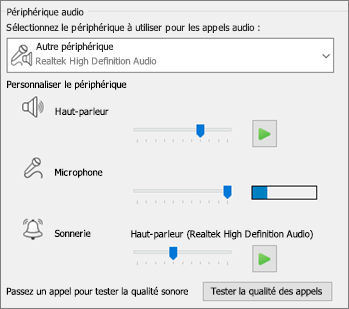
- Dans le coin inférieur gauche de la fenêtre principale Skype Entreprise, choisissez Paramètres du périphérique audio.
- Si vous souhaitez utiliser des périphériques différents pour l’entrée et la sortie audio, sélectionnez Personnaliser le périphérique. Cela permet d’afficher des menus déroulants distincts pour les haut-parleurs et le micro.
- Dans la liste déroulante Haut-parleurs, sélectionnez le périphérique de lecture à utiliser. Si vous disposez uniquement des haut-parleurs intégrés de votre ordinateur, une seule option est disponible dans la liste déroulante. Si vous utilisez un casque ou des haut-parleurs externes, veillez à choisir l’option appropriée.
- Sélectionnez l’icône de lecture pour tester vos haut-parleurs.
Effectuez un appel de test.
Remarque
Cette fonctionnalité n’est pas encore disponible pour les utilisateurs Skype Entreprise Online.
- Dans le coin inférieur gauche de la fenêtre principale Skype Entreprise, choisissez Vérifier la qualité de l’appel.
Si vous pouvez entendre la voix au cours de l’appel test, le son fonctionne correctement. Le problème est peut-être lié à la connexion ou au micro d’un participant. Si cela est possible, demandez au participant que vous ne pouvez pas entendre de consulter ce guide afin de résoudre son problème de micro.
Si vous ne pouvez pas entendre la voix lors de l’appel de test, procédez comme suit pour case activée vos paramètres audio dans Skype Entreprise.
- Dans le coin inférieur gauche de la fenêtre principale Skype Entreprise, choisissez Vérifier la qualité de l’appel.
Vérifiez vos paramètres Windows.
Assurez-vous que le haut-parleur n’est pas éteint et que le volume est suffisamment élevé pour que vous l’entendiez.- Pour régler le volume, sélectionnez l’icône de haut-parleur dans la partie inférieure droite de l’écran.
Le curseur de volume est destiné au périphérique de lecture système par défaut. Si vous avez plusieurs appareils de lecture, Skype Entreprise utilisez peut-être un autre appareil. Pour modifier le volume pour d’autres appareils, cliquez avec le bouton droit sur l’icône haut-parleur et choisissez Périphériques de lecture. Cliquez avec le bouton droit sur l’appareil que Skype Entreprise utilisez, puis choisissez Propriétés. Ensuite, sous l’onglet Niveaux, réglez le volume à l’aide du curseur.
Si ces étapes n’ont pas aidé, vous pouvez rencontrer un problème avec vos paramètres audio Windows. Microsoft dispose d’un outil pour diagnostiquer et résoudre automatiquement les problèmes audio.
- Pour régler le volume, sélectionnez l’icône de haut-parleur dans la partie inférieure droite de l’écran.
Je n’entends pas très bien les autres participants
Si la qualité audio est médiocre ou, en d’autres termes, si vous entendez l’autre participant, mais qu’il y a de l’écho, que le son de la voix est étouffé ou que le volume change sans arrêt, les conseils suivants peuvent vous aider.
Vérifiez votre périphérique de lecture.
Si le son de la voix de l’autre participant n’est pas très fort, vous devrez peut-être augmenter le volume des haut-parleurs.- Pour régler le volume, sélectionnez l’icône de haut-parleur dans la partie inférieure droite de l’écran.
Le curseur de volume est destiné au périphérique de lecture système par défaut. Si vous avez plusieurs appareils de lecture, Skype Entreprise utilisez peut-être un autre appareil. Pour modifier le volume des autres périphériques, cliquez avec le bouton droit sur l’icône de haut-parleur (ci-dessus) et sélectionnez Périphériques de lecture. Cliquez avec le bouton droit sur le périphérique utilisé par Skype, sélectionnez Propriétés, puis sous l’onglet Niveaux, réglez le volume à l’aide du curseur.
- Pour régler le volume, sélectionnez l’icône de haut-parleur dans la partie inférieure droite de l’écran.
Vérifiez le contrôle du volume dans le client.
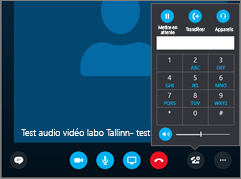
- Dans le coin inférieur gauche de la fenêtre principale Skype Entreprise, cliquez sur Paramètres du périphérique audio. Déplacez le curseur pour régler le son du Haut-parleur et sélectionnez l’icône de lecture pour tester vos haut-parleurs.
Pendant un appel, ce dernier est également accessible à partir de la fenêtre d’appel en sélectionnant le bouton Contrôles d’appel.
- Dans le coin inférieur gauche de la fenêtre principale Skype Entreprise, cliquez sur Paramètres du périphérique audio. Déplacez le curseur pour régler le son du Haut-parleur et sélectionnez l’icône de lecture pour tester vos haut-parleurs.
Vérifiez votre connexion.
S’il y a des lacunes ou des retards dans l’audio, c’est peut-être votre connexion Internet (ou celle de l’autre participant) qui est à l’origine du problème. Reportez-vous à la rubrique Résolution des problèmes de connexion de ce guide.Améliorez le son au niveau des autres participants.
- Si vous entendez un bruit de fond pendant une téléconférence. sélectionnez le bouton Participants puis vérifiez l’icône de micro de chaque participant.
Les icônes indiquent l’activité et si le bruit de fond correspond à un participant autre qu’un présentateur, demandez au participant de désactiver son micro. Si vous êtes un présentateur, vous pouvez désactiver le son du participant vous-même.
Demandez à l’autre participant de suivre les conseils de ce guide pour résoudre ses problèmes de micro. Il existe de nombreuses manières d’améliorer le rapport voix/bruit afin de mieux entendre le participant.
- Si vous entendez un bruit de fond pendant une téléconférence. sélectionnez le bouton Participants puis vérifiez l’icône de micro de chaque participant.
Vous rencontrez des problèmes de connexion avec vos appels Skype Entreprise ? Reportez-vous à la rubrique Résolution des problèmes de connexion dans Skype Entreprise.