
Septembre 2017
Conformément au décret législatif n° 127/2015, art. 1 et décret-loi 78/2010, art. 21, les entreprises sont tenues de transmettre les informations suivantes par voie électronique - DATIFATTURA [Factures émises et Factures reçues].
La communication sur les achats et les factures de vente doit être transmise à l’administration fiscale italienne tous les trimestres. Les entreprises doivent soumettre des données pour l’année 2017 sur une base semi-annuelle (tous les semestres). Pour l’année 2018 et les années suivantes, les entreprises doivent soumettre ces données avant le dernier jour du deuxième mois suivant chaque trimestre.
La première communication de la transmission des achats et des factures de vente en 2017 doit être effectuée avant le 18 septembre.
Présentation
Cette mise à jour réglementaire fournit aux utilisateurs des fonctionnalités permettant de collecter, de vérifier et d’exporter des données sur les factures reçues et envoyées conformément aux exigences définies par l’autorité fiscale italienne (exigence Datifattura pour la communication Spesometro).
Informations de référence
| Numéro de référence. | 203663 |
|---|---|
| Zone de produit | Gestion financière |
| Découvert dans | Microsoft Dynamics NAV 2013, 2013 R2, 2015, 2016 et 2017 |
| Titre | [IT] Communication des factures d’achat et de vente en xml |
| Publiée le | Septembre 2017 |
Avis important aux clients
Nous vous recommandons de contacter votre partenaire Microsoft Dynamics avant d’installer des Service Packs ou des correctifs logiciels. Il est important de vérifier que votre environnement est compatible avec le ou les Service Pack, les correctifs logiciels ou les téléchargements en cours d’installation. Un Service Pack, un correctif logiciel ou un téléchargement peut entraîner des problèmes d’interopérabilité avec les personnalisations et les produits tiers qui fonctionnent avec vos solutions Microsoft Dynamics.
Avis important aux partenaires
Conformément à la spa, il n’est pas conforme pour les partenaires de redistribuer les mises à jour fiscales et réglementaires aux clients ERP non inscrits au plan d’amélioration prêt pour l’entreprise. Les partenaires peuvent vérifier la status de leurs clients dans VOICE. S’ils ne sont pas inscrits, les partenaires doivent les mettre à jour avant de pouvoir les distribuer.
Installation
Avant que cette mise à jour puisse être installée, les conditions préalables suivantes sont requises :
- Microsoft Dynamics ® NAV 2017 Italie (CU 09)
* Cette mise à jour est disponible via la mise à jour cumulative CU 10 de Microsoft Dynamics NAV - Microsoft Dynamics ® NAV 2016 Italie (CU 22 for FOB)
* Cette mise à jour est disponible via la mise à jour cumulative CU 23 de Microsoft Dynamics NAV - Microsoft Dynamics ® NAV 2015 Italie (CU 34 for FOB)
* Cette mise à jour est disponible via la mise à jour cumulative CU 35 de Microsoft Dynamics NAV - Microsoft Dynamics ® NAV 2013 R2 Italie (CU 46 for FOB)
* Cette mise à jour est disponible via la mise à jour cumulative CU 47 de Microsoft Dynamics NAV - Microsoft Dynamics ® NAV 2013 Italie (CU 53 for FOB)
* Cette mise à jour est disponible via la mise à jour cumulative CU 54 de Microsoft Dynamics NAV
Étapes d’installation
Pour plus d’informations sur l’installation d’un correctif cumulatif, cliquez sur le numéro d’article suivant pour afficher l’article dans la Base de connaissances Microsoft :
- 2834770 - Installation d’une mise à jour cumulative Microsoft Dynamics NAV 2013
- 2834770 - Comment installer une mise à jour cumulative Microsoft Dynamics NAV 2013 R2
- 3021418 - Installation d’une mise à jour cumulative Microsoft Dynamics NAV 2015
- 3109325 - Comment installer une mise à jour cumulative Microsoft Dynamics NAV 2016
- 3204818 - Installation d’une mise à jour cumulative Microsoft Dynamics NAV 2017
Remarque :
- Les personnalisations existantes dans les objets inclus dans ce fichier de mise à jour peuvent s’interrompre lorsque vous importez la fonctionnalité réglementaire.
- Aucune mise à niveau des données n’est nécessaire avant de pouvoir utiliser cette fonctionnalité.
Affectation de licence
Actualisez votre licence pour accéder aux nouveaux objets ajoutés avec cette version.
Objets
L’objet suivant a été ajouté/modifié par le biais de cette version :
| Type (Type) | Non. | Name (Nom) | Ajout/modification |
|---|---|---|---|
| Codeunit | 740 | Médiateur des rapports de TVA | Modifié |
| Codeunit | 741 | Publication/réouverture du rapport de TVA | Modifié |
| Codeunit | 743 | Exportation du rapport DE TVA | Modifié |
| Page | 472 | Configuration de la publication de la TVA | Modifié |
| Page | 743 | Configuration du rapport de TVA | Modifié |
| Page | 740 | Rapport de TVA | Modifié |
| Page | 741 | Sous-formulaire de déclaration de TVA | Modifié |
| Tableau | 254 | Entrée de TVA | Modifié |
| Tableau | 325 | Configuration de la publication de la TVA | Modifié |
| Tableau | 740 | En-tête du rapport TVA | Modifié |
| Tableau | 741 | Ligne de rapport de TVA | Modifié |
| Codeunit | 12182 | Exportation de Datifattura | Ajouté |
| Codeunit | 12183 | Datifattura Validate | Ajouté |
| Tableau | 12202 | Nature de la transaction de TVA | Ajouté |
| Page | 12202 | Nature de la transaction de TVA | Ajouté |
| Report | 12195 | Datifattura Suggérer des lignes | Ajouté |
Configurer
Pour commencer à utiliser cette fonctionnalité, les activités suivantes doivent être effectuées :
Configurer le mappage de la nature des transactions de TVA à la publication de TVA Configuration
L’attribut De nature transactionnelle DE TVA est requis pour l’exportation Datifattura et mappe aux <éléments Natura> du système de fichiers XML doit être généré. Pour être en mesure d’exporter ce système d’information a besoin d’un moyen de mapper le groupe d’affaires et de détachement de produits TVA à la nature transactionnelle de TVA.
Pour configurer le mappage de la nature de la transaction TVA à la configuration de la publication de TVA pour l’utilisateur d’exportation Datifattura, procédez comme suit :
L’utilisateur recherche la configuration de la publication de tva.
La fenêtre Configuration de la publication de tva s’ouvre.
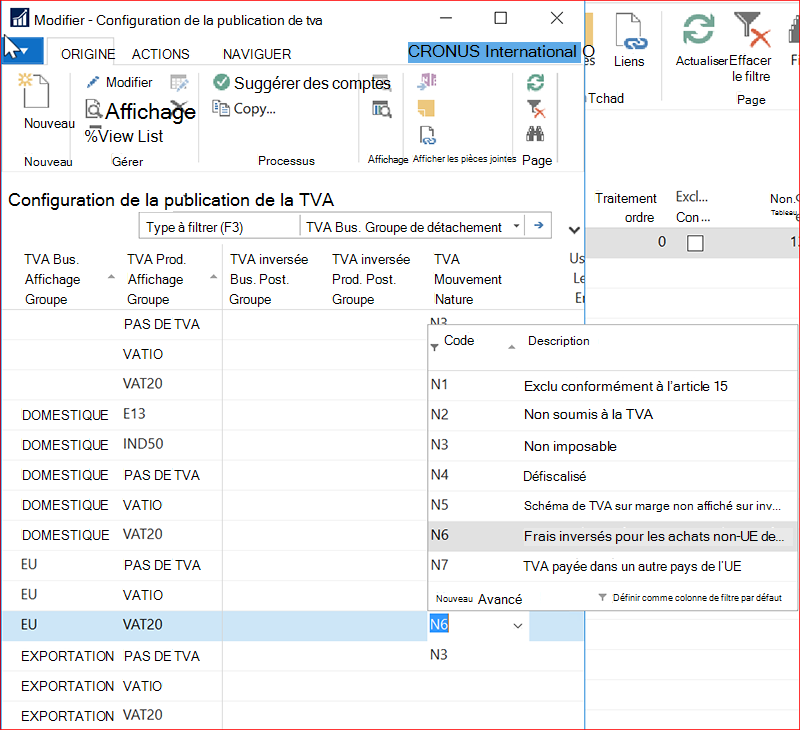
L’utilisateur clique sur le bouton de recherche dans la colonne Nature de transaction DE TVA, puis a avancé pour ouvrir la liste des codes de nature de transaction de TVA.
La fenêtre Nature de transaction de TVA s’ouvre.
L’utilisateur entre le code et la description pour chaque nature de transaction de TVA.
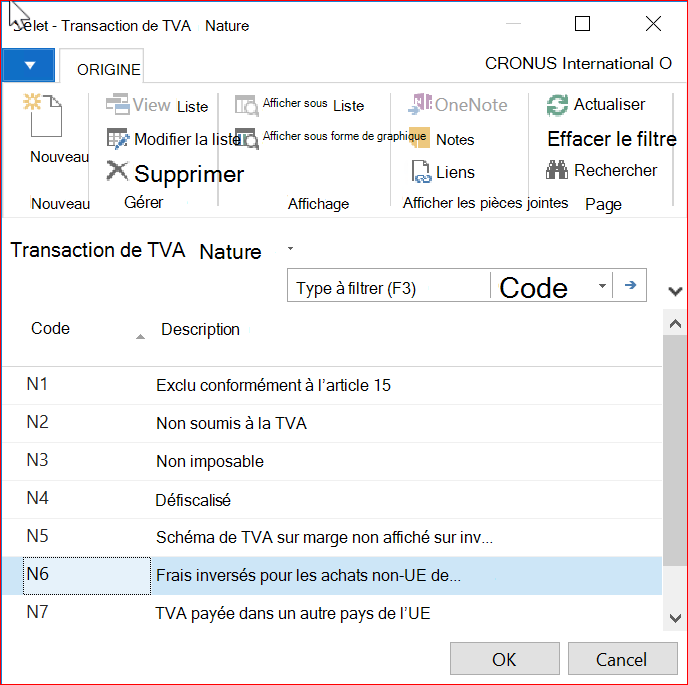
L’utilisateur sélectionne la nature de transaction de TVA qu’il souhaite mapper à la configuration de la publication de TVA, puis clique sur OK.
Préparation de l’exportation Datifattura
À la fin de la période de déclaration, l’utilisateur prépare le fichier d’exportation Datifattura qu’il charge sur le site web des autorités fiscales. L’utilisateur effectue cette opération en procédant comme suit :
L’utilisateur recherche les rapports de TVA.
La liste des rapports de TVA s’ouvre.
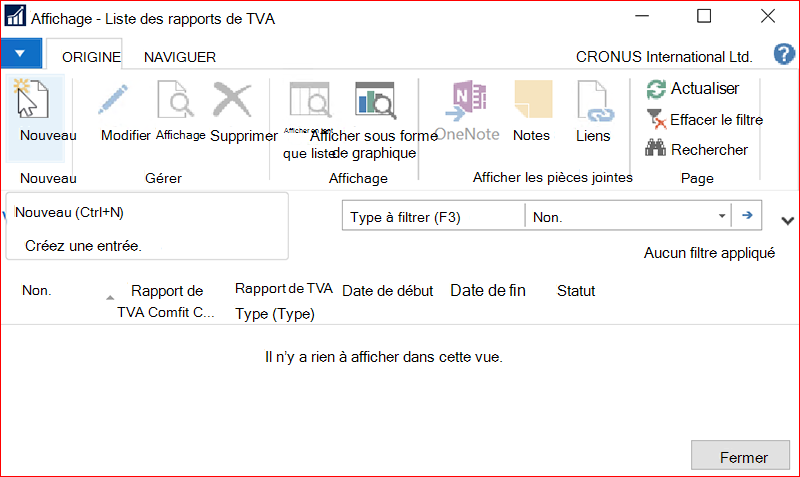
L’utilisateur crée un rapport de TVA en cliquant sur Nouvelle action.
Un nouveau rapport de TVA est créé.
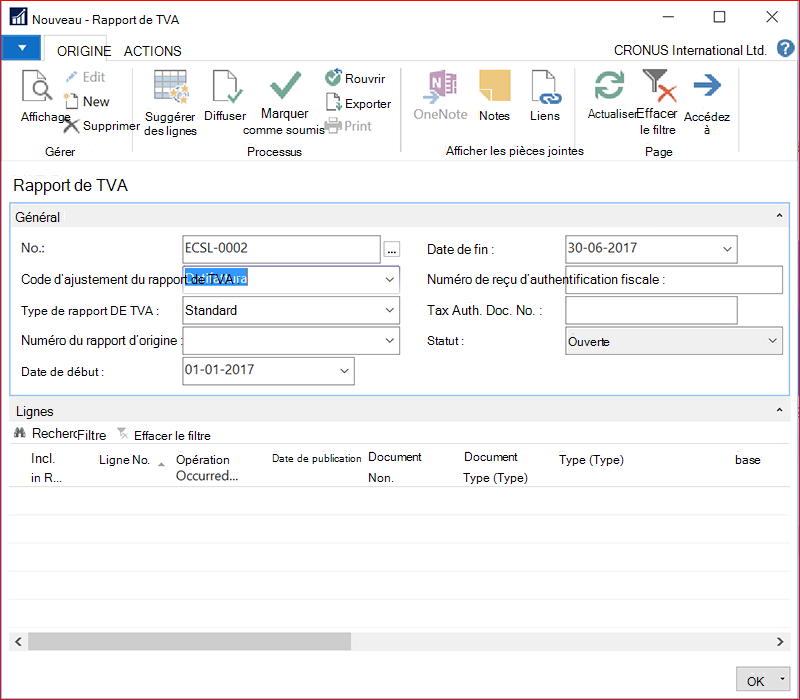
L’utilisateur sélectionne La configuration du rapport de TVA. Code Datifattura et entre la date de début et de fin de la période de rapport pour laquelle l’exportation de Datifattura est en cours de préparation.
L’utilisateur clique sur Suggérer des lignes pour que le système apporte les lignes pour la période de rapport.
Les lignes de déclaration de TVA sont renseignées avec des données.
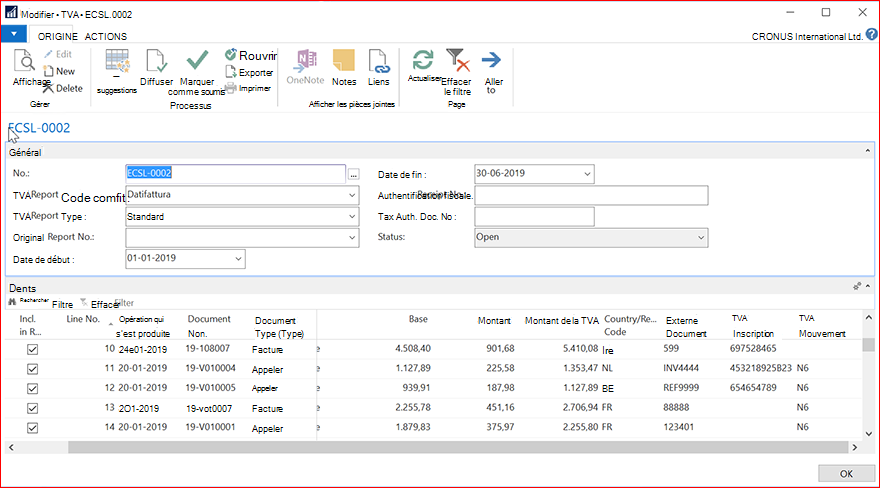
L’utilisateur clique sur Libérer pour vérifier que les données du rapport de TVA sont valides pour l’exportation.
En cas de problèmes avec les données, la fenêtre Messages d’erreur s’affiche avec la liste des erreurs.
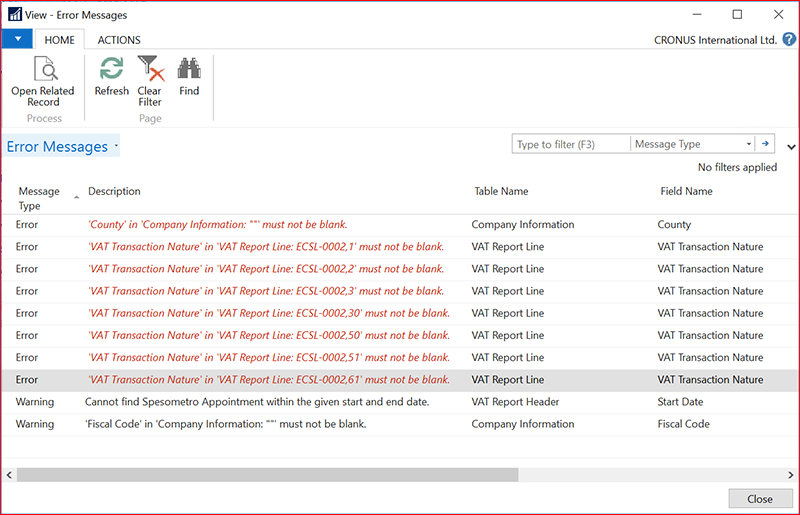
Une fois toutes les erreurs du rapport de TVA traitées, le rapport de TVA est status libéré, ce qui signifie qu’il est prêt à être exporté
L’utilisateur clique sur Exporter pour exporter le fichier XML Datifattura.
Une fois que le fichier XML Datifattura exporté a été correctement chargé sur le site web des autorités fiscales, l’utilisateur entre Auth tax. Receipt No. et Tax Auth. Doc. No. fourni par l’autorité fiscale dans l’en-tête du rapport de TVA.
Après cela, l’utilisateur clique sur Marquer comme soumis pour modifier status de la déclaration de TVA sur Envoyé.
Annulation de l’envoi du fichier datifattura
Pour corriger les envois envoyés par l’utilisateur du fichier datifattura aux autorités fiscales, l’utilisateur peut créer un fichier d’annulation en suivant ces étapes :
L’utilisateur recherche les rapports de TVA.
La liste des rapports de TVA s’ouvre.
L’utilisateur crée un rapport de TVA en cliquant sur Nouvelle action.
Un nouveau rapport de TVA est créé.
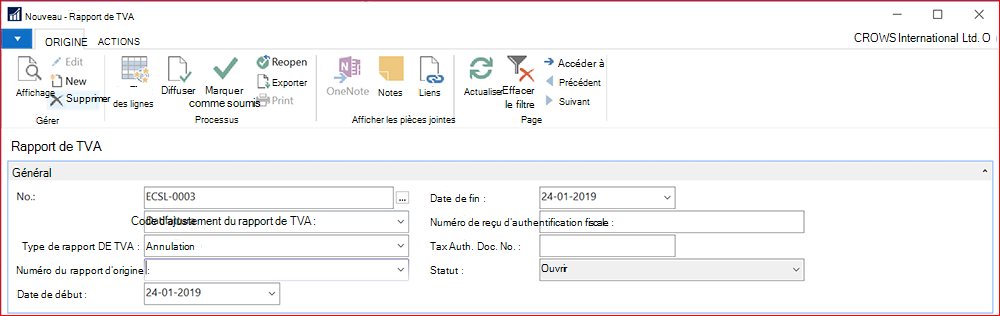
L’utilisateur sélectionne La configuration du rapport de TVA. Annulation du type de rapport de TVA et de code Datifattura.
Après que l’utilisateur a cliqué sur le bouton de recherche dans le rapport d’origine Non. pour sélectionner le rapport soumis qu’il souhaite annuler.
Une fois, Rapport d’origine Non. est sélectionné l’utilisateur clique sur Exporter pour préparer le fichier XML d’annulation.
Remarques importantes concernant le fichier XML datifattura
<L’attribut TipoDocument> correspond au mappage des notes :
- TD05 (note de débit) n’est pas pris en charge, car Dynamics NAV ne fait pas la distinction entre les factures et les notes de débit
- TD07 et TD08 (facture/note de crédit simplifiée) traitées en tant que factures/notes de crédit normales
- TD10 et TD11 (factures d’achat de biens/services incommunautaires) sont déterminés en fonction du pays/de la région du fournisseur provenant de l’UE et du montant de base de la TVA avec indicateur de service de l’UE (TD11) par rapport au montant de base de la TVA sans indicateur de service de l’UE (TD10). Si le document contient à la fois des biens et des services, il sera classé comme TD10 ou TD11 en fonction de la valeur de base totale des lignes relatives aux biens et services (selon la valeur la plus élevée).
<ProgressivoInvio> ne sont pas pris en charge à ce stade, car les exigences de correction n’étaient pas claires au moment du développement de cette fonctionnalité
Les rapports correctifs et le positionnement des documents avec fichier datifattura ne sont pas pris en charge non plus, car les exigences de correction n’étaient pas claires au moment du développement de cette fonctionnalité
La fonctionnalité prend uniquement en charge le chargement manuel du fichier datifattura vers l’administration fiscale
Informations de prise en charge
Si vous rencontrez des problèmes lors du téléchargement du fichier d’installation ou de la documentation, contactez ITMBSSUP@microsoft.com.
Pour toute question de support technique, contactez votre partenaire ou, si vous êtes inscrit à un plan de support directement auprès de Microsoft, vous pouvez entrer une nouvelle demande de support auprès du support technique Microsoft Dynamics® à partir de la source du client ou du partenaire sous >>Nouvelle demande de support.
Vous pouvez également contacter le support technique Microsoft Dynamics® par téléphone à l’aide de ces liens pour les numéros de téléphone spécifiques au pays.
Partenaires - Contacts de support global (nécessite une connexion source du partenaire)
Clients - Contacts de support global (nécessite une connexion à la source du client)
Commentaires sur la qualité linguistique
Merci d’avoir pris le temps de nous faire part de vos commentaires. Il sera utilisé pour évaluer la qualité linguistique de l’interface utilisateur Dynamics NAV traduite et apporter des améliorations si nécessaire.
Utilisez ce lien de commentaires pour fournir vos commentaires sur les questions ci-dessous.
Q1 : Sur quelle langue et version du produit travaillez-vous ?
Q2 : Quel est votre rôle dans votre organization/entreprise ?
Q3 : La terminologie utilisée est-elle correcte pour votre marché/paramètres régionaux ?
Q4 : Veuillez inclure tout autre commentaire que vous pourriez avoir sur la qualité linguistique du produit.
Déclaration de confidentialité : Microsoft s’engage à protéger votre confidentialité, tout en fournissant des logiciels qui vous apportent les performances, la puissance et le confort souhaités dans votre informatique personnelle. Cette déclaration de confidentialité explique les pratiques de collecte et d’utilisation des données. Elle ne s’applique pas à d’autres sites web, produits ou services Microsoft, en ligne ou non.
Si vous choisissez de fournir des commentaires sur la qualité linguistique de cette fonctionnalité réglementaire, votre adresse e-mail et toutes les informations supplémentaires que vous choisissez de fournir seront incluses. Nous utiliserons uniquement vos données de commentaires pour améliorer la qualité linguistique. Microsoft ne vous contactera pas pour examiner plus en détail vos commentaires ou pour vous demander plus d’informations. Votre adresse e-mail sera supprimée de nos systèmes après 90 jours.