
Étendue du guide de configuration
Ce guide d’installation explique la fonctionnalité SII telle qu’elle est publiée avec les Mises à jour cumulatives suivantes :
- Mise à jour cumulative 01 pour Microsoft Dynamics NAV 2018
- Mise à jour cumulative 57 pour Microsoft Dynamics NAV 2013
- Mise à jour cumulative 50 pour Microsoft Dynamics NAV 2013 R2
- Mise à jour cumulative 38 pour Microsoft Dynamics NAV 2015
- Mise à jour cumulative 26 pour Microsoft Dynamics NAV 2016
- Mise à jour cumulative 13 pour Microsoft Dynamics NAV 2017
Page d’installation de SII
La fonctionnalité est activée dans la page d’installation de SII où vous devez importer un certificat. L’importation réussie du certificat activera la fonctionnalité.
Lorsque la fonctionnalité est activée, les ventes publiées, les factures d’achat et de service, les notes de crédit et les notes correctives sont envoyées aux autorités fiscales.
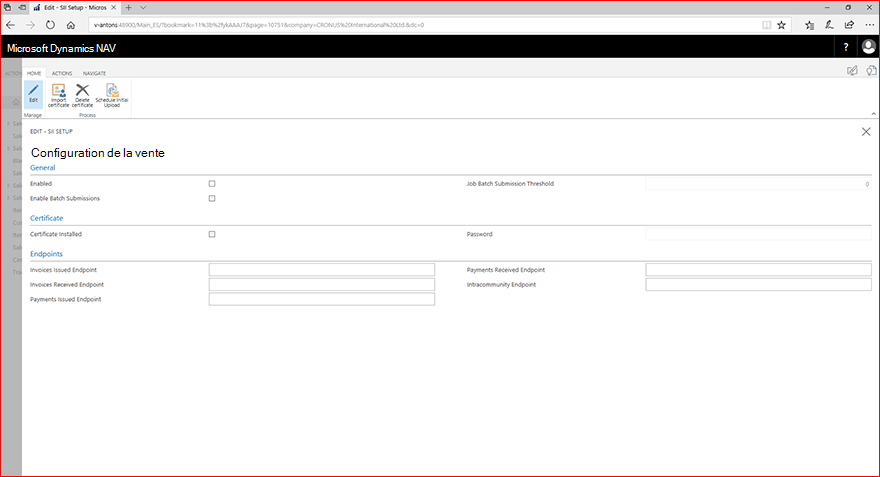
Activé
- Activer la fonctionnalité SII (est automatiquement activée lorsque vous importez un certificat)
Envoi par lots de documents
Les champs Activer l’envoi par lots et Seuil de soumission par lot de travaux contrôlent si et comment les documents sont envoyés par lots
Activer les soumissions par lots
Activer l’envoi par lots de documents.
- Lorsque vous activez les soumissions par lots, vous pouvez envoyer manuellement le document par lots ou automatiquement
- Non activé : chaque document est envoyé lorsque vous publiez le document, et le résultat est affiché dans la page Historique DES SII
- Automatiquement : les documents sont transférés vers l’historique SII avec l’état = En attente lorsque vous les publiez et envoyés par lots lorsque la valeur de seuil est atteinte ou dépassée. Consultez les informations sur le seuil d’envoi de lots de travaux ci-dessous
Seuil de soumission de lot de travaux
Spécifiez le nombre seuil de documents avec status = En attente qui déclenche une soumission automatique par lot.
« Activé » et « Envoi par lots activé » doivent être définis sur Oui pour que la valeur de seuil ait effet.
- Si seuil = 0, les documents sont envoyés en mode de soumission « unique », ce qui signifie qu’ils sont envoyés lorsque vous publiez le document
- Si le seuil > 0 est utilisé pour l’envoi par lots. Si le nombre d’entrées en attente dépasse la valeur seuil, le système envoie TOUTES les entrées automatiques en attente.
- L’utilisateur peut toujours envoyer manuellement des documents tant qu’ils sont État = En attente (Réessayer, Réessayer tout).
Importer un certificat
- Importez un certificat valide pour l’entreprise.
Planifier le chargement initial
- Utilisez cette action lorsque vous souhaitez créer un fichier XML avec les enregistrements requis pour la phase initiale du1er janvier au30 juin 2017.
- Cette opération doit être effectuée avant le31 décembre 2017 (exigence actuelle en date du 19 juin 2017).
Afficher l’historique DES SII
- Vous pouvez consulter l’historique des SII.
REMARQUE IMPORTANTE
La solution pointe vers les points de terminaison réels (en direct, de production) pour la phase obligatoire, à compter du 1er juillet 2017.
Si vous souhaitez tester la solution, vous devez remplacer le point de terminaison par celui spécifié dans la documentation fournie par les autorisations fiscales, consultez le site web : http://www.agenciatributaria.es/AEAT.internet/SII.html
La description actuelle des points de terminaison se trouve dans « Información sobre Fase de Pruebas y fase de Producción del SII » (au 19 juin 2017).
Informations SII sur les documents – types de factures et de transactions
Sur les commandes de vente, d’achat et de service, les factures, les notes de crédit et les factures correctives, vous pouvez entrer des informations SII.
Détails de la facture à partir de sales Invoice (des champs similaires se trouvent sur les autres documents, la liste des valeurs d’option est différente) :
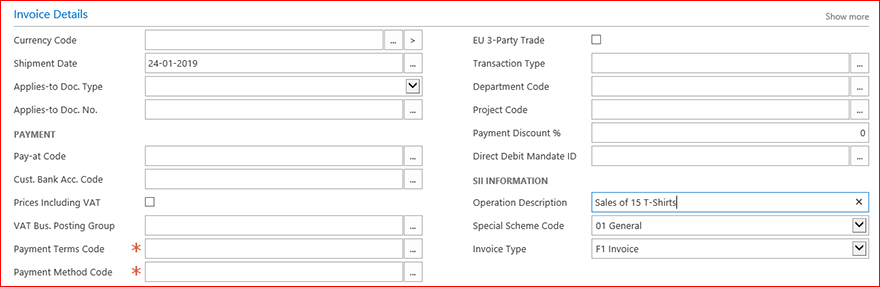
Description de l’opération
- Vous pouvez entrer une description de la transaction.
- La valeur par défaut est vide et, si elle n’est pas vide, la description de l’opération est extraite de la description de publication lorsque le fichier XML est généré.
Code de schéma spécial
- Vous pouvez entrer une valeur pour codes de régime.
- Les valeurs par défaut sont 01 pour les clients/fournisseurs nationaux, 02 pour les exportations.
- Lorsque la valeur « TVA non réalisée » est définie dans la configuration du registre général (basée sur les espèces), la valeur par défaut est 07 et vous ne pouvez pas la modifier, sauf si vous modifiez la configuration dans le registre général.
Type de facture
- Vous pouvez sélectionner un type de facture.
- La valeur par défaut est F1 pour les factures et R1 pour les notes de crédit et les factures correctives.
- Vous pouvez choisir F2 pour les factures simplifiées. Les factures simplifiées n’ont pas les informations correspondantes.
Remarque : Les champs contiennent des options actuellement non prises en charge. Les partenaires peuvent personnaliser des solutions à l’aide de ces options.
Notes de crédit avec type de facture F1/F2
Vous pouvez envoyer des notes de crédit de type F1/F2 si nécessaire.
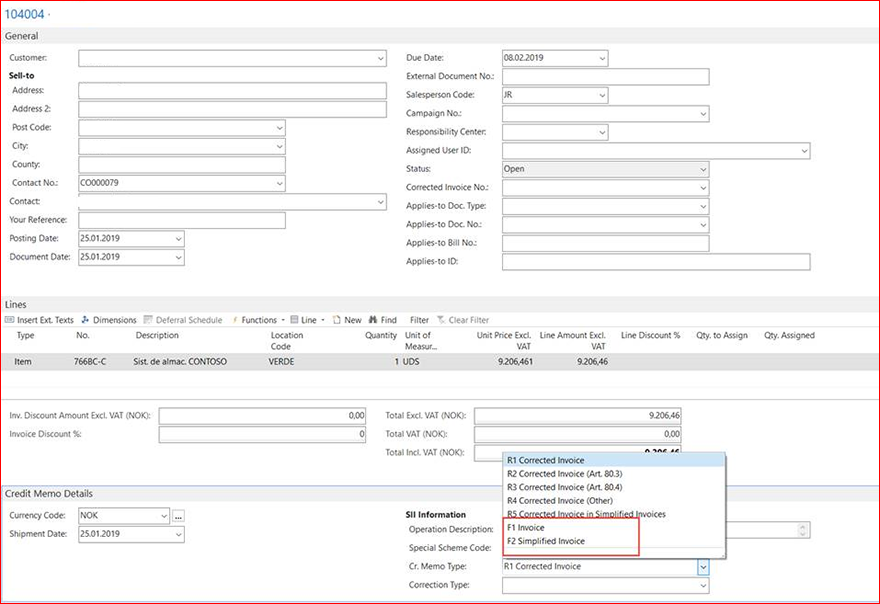
Informations SII sur la carte client – Non inscrit dans AEAT
Si le numéro NIF d’un client n’est pas encore inscrit dans la base de données AEAT lorsque vous envoyez un document, le document est rejeté.
Dans ce cas, vous devez cocher la case Non dans AEAT sur la carte client et soumettre à nouveau le document.
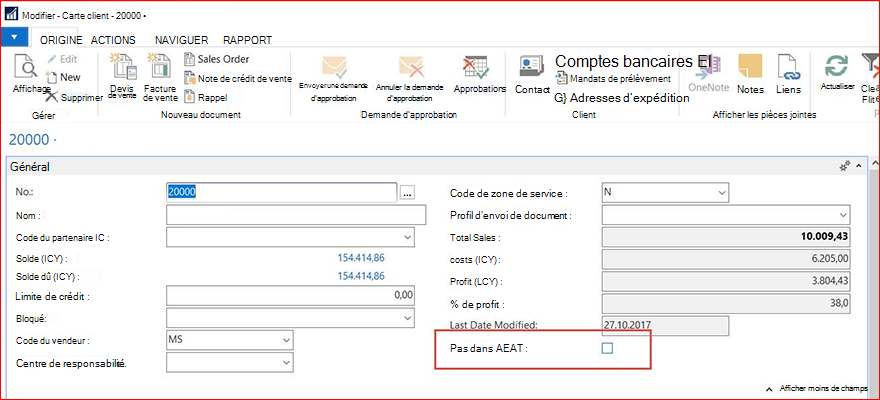
Pas dans AEAT
- Vous pouvez cocher cette case et soumettre à nouveau le document à partir de la page Historique DES SII. Une deuxième soumission du document remplira le code XML de la manière appropriée pour ce scénario.
- Lorsque vous renvoyez le document corrigé, la soumission est acceptée avec des erreurs, ce qui est la réponse attendue pour un tel document.
Informations sii sur les clauses de TVA – Exonérations de TVA
Pour indiquer les exonérations de TVA dans le cadre du régime SII, vous pouvez sélectionner un code d’exemption pour une clause de TVA ou vous pouvez créer une nouvelle clause de TVA qui correspond à l’exonération.
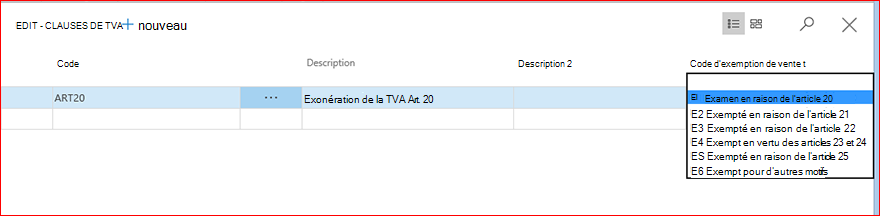
IMPORTANT
Les valeurs par défaut sont fournies pour couvrir les scénarios standard. Votre entreprise et le type de transactions commerciales, ainsi que toute personnalisation que vous pouvez avoir, peuvent vous obliger à sélectionner une valeur différente pour répondre aux exigences de création de rapports sous SII. Microsoft ne peut pas garantir que l’utilisation des valeurs par défaut sera conforme dans tous les cas.
Informations SII dans les groupes d’envoi de tva
Pour activer la déclaration sur « Non imposable en raison des règles de localisation », il existe un nouveau champ dans la configuration de l’affichage de la TVA (aucun type d’imposition). Cela peut être vide ou avoir l’une des options suivantes, comme illustré :
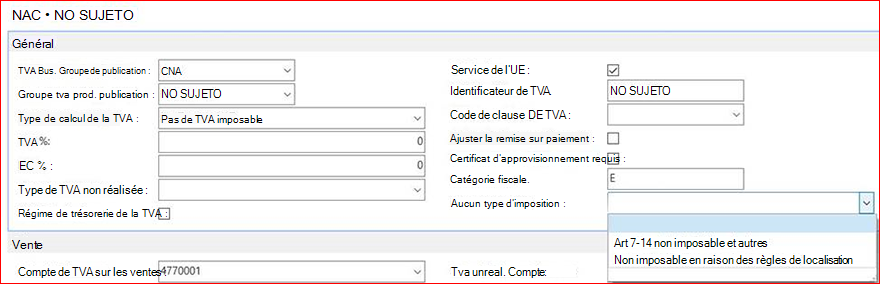
Aucun type imposable
- S’il est vide ou défini sur l’art 7-14 non imposable, le système utilisera la valeur de l’art 7-14 non imposable dans les soumissions. Vous pouvez utiliser le non imposable en raison des règles de localisation si cela s’applique au document
Page Historique DES SII
Vous pouvez afficher tous les documents envoyés à partir de la page Historique des SII. Vous pouvez également voir si un document a été rejeté et le message de rejet.
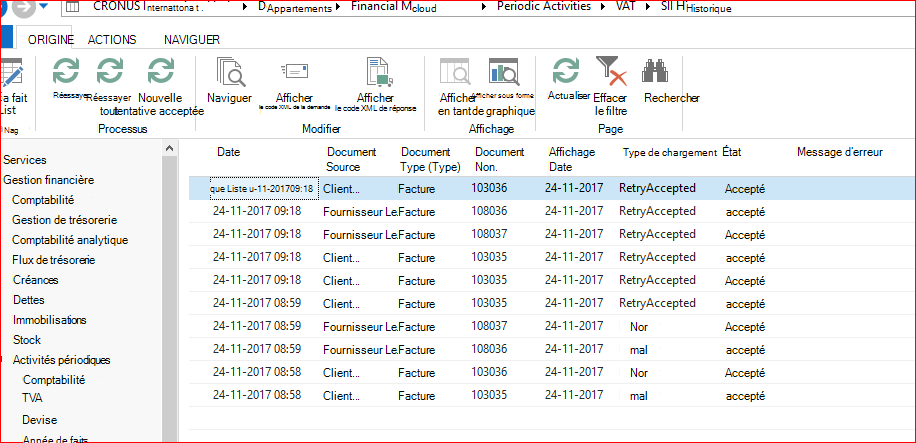
Réessayer
Vous pouvez soumettre à nouveau des documents rejetés.
- La sélection de plusieurs pages est utilisée lorsque Batch est activé.
Remarque : Dans certains cas, les informations envoyées sont liées au document et vous devez donc annuler ( créer une note de crédit manuellement) le document et en envoyer une nouvelle avec des informations mises à jour.
RetryAll
- Envoie toutes les entrées non acceptées, quelle que soit la sélection de la page (toutes les entrées système).
Nouvelle tentative acceptée
Identique à « Réessayer », mais uniquement pour les entrées « Accepté ».
- La sélection de plusieurs pages est utilisée.
Afficher le code XML de la demande
- Ouvrez le document XML soumis pour voir les informations que vous avez envoyées aux autorités fiscales.
Afficher le code XML de réponse
- Ouvrez le xml de réponse reçu de l’administration fiscale. Ce fichier XML peut être utilisé pour résoudre les problèmes de rejet du document soumis.
Remarque : Les documents XML tels qu’ils sont fournis tels qu’ils sont. Par conséquent, vous pouvez utiliser une visionneuse XML pour mieux afficher les informations dans le fichier XML.
Modification des informations SII sur les entrées déjà envoyées
Si vous sélectionnez des valeurs incorrectes pour les paramètres SII sur les documents envoyés et que le document est rejeté, vous pouvez modifier les valeurs et soumettre à nouveau le document
Pour apporter des modifications à un document rejeté, vous devez
Ouvrez la page Historique DES SII et appuyez sur Choisir les colonnes, puis ajoutez les champs « Type de facture », « Type de mémo Cr. » et « Code de schéma spécial » pour Sales et Purchase sur la page.
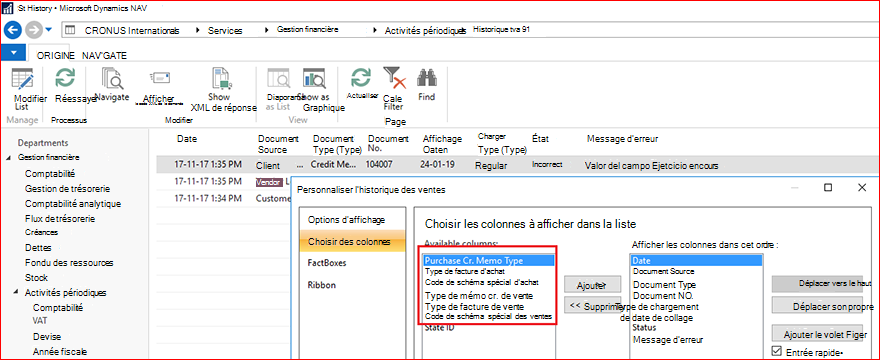
Appuyez sur Modifier la liste pour modifier les valeurs dans les champs associés au SII.

Apporter des modifications aux valeurs des champs en fonction des besoins
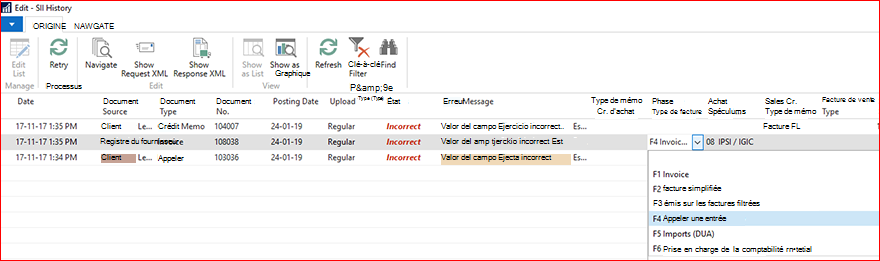
Appuyez sur Réessayer pour envoyer le document avec les valeurs modifiées
SII status dans les listes de documents publiés
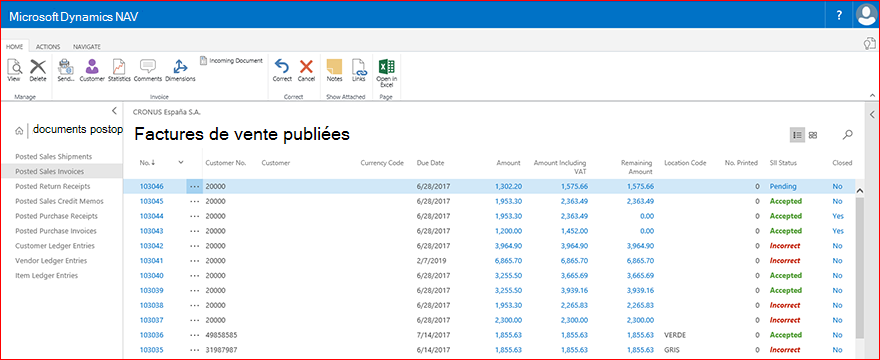
Vous pouvez également voir l’état sii dans les listes des documents publiés.
L’état sii est un lien vers la page Historique des SII avec un filtre pour le document, ce qui facilite le suivi de l’historique du document.
Exemple de la liste des factures de vente publiées.
Soumission initiale – 1er janvier – 30 juin
À partir de la page d’installation de SII, vous pouvez créer un fichier XML pour envoyer des documents couvrant la période de création de rapports initiale du1er janvier au30 juin 2017.
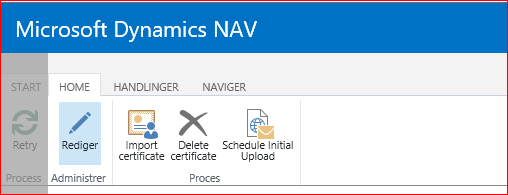
Note: Il est obligatoire de soumettre le dossier initial avant le31 décembre 2017
Problèmes connus & prérequis
Prérequis techniques – File d’attente des travaux
L’intégration utilise la file d’attente de travaux pour envoyer des demandes à SII. Par conséquent, la file d’attente des travaux doit être activée/démarrée.