
Remarque
- Date de publication d’origine : 20 octobre 2025
- ID de la Base de connaissances : 5070297
Qu’est-ce que le mode Xbox ?
Le mode Xbox est une expérience de jeu dédiée inspirée de la console qui offre aux joueurs un moyen optimisé pour la manette de naviguer et de jouer sur Windows. Lorsque vous utilisez le mode Xbox, Windows démarre votre application de salon de jeu pour l’utiliser comme lanceur pour vos jeux et les applications et les jeux s’exécutent en plein écran.
Le mode Xbox nécessite la version 24H2 de Windows 11 ou une version ultérieure et n’est disponible que dans les marchés pris en charge.
Configuration du mode Xbox
Sur les appareils portables de jeu :
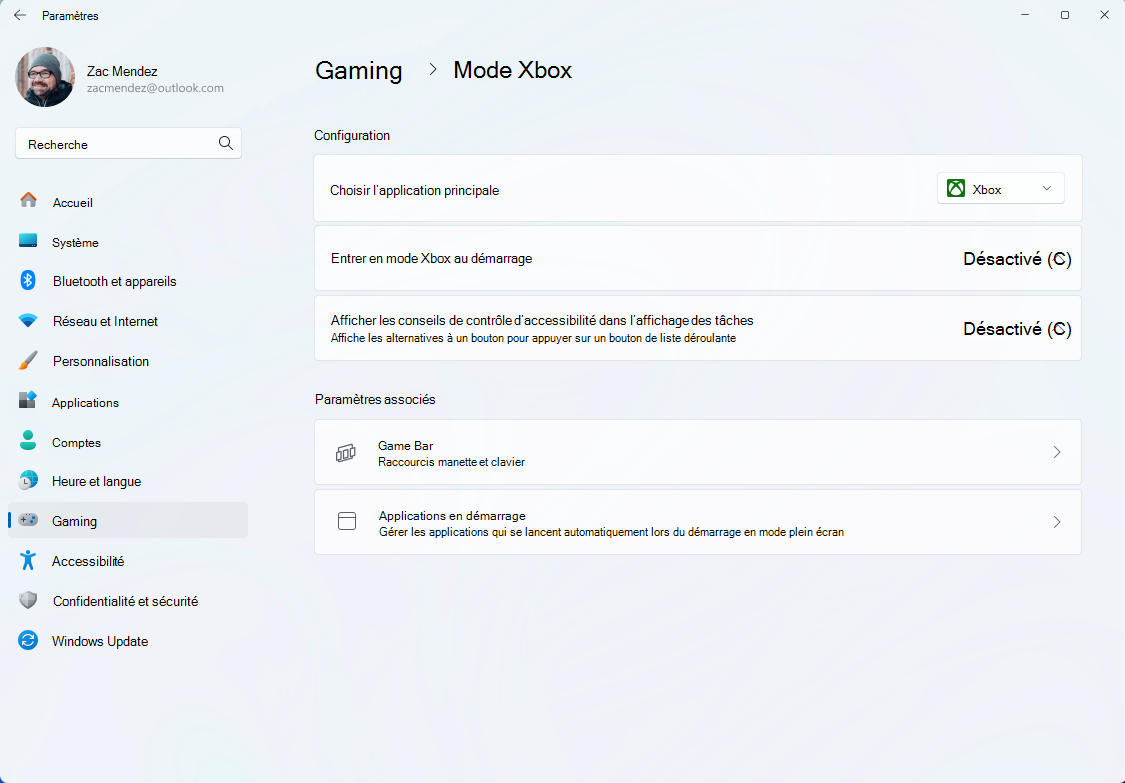
SélectionnezParamètres>de démarrage> ModeXbox dejeu>.
Sous Choisir une application principale, sélectionnez une application maison de jeu prise en charge installée sur votre appareil.
- Ajoute des points d’entrée dans la barre de jeu et la vue des tâches.
- La sélection de Aucun désactive le mode Xbox.
(Facultatif) Activer Entrez en mode Xbox au démarrage pour démarrer automatiquement le mode Xbox après votre connexion.
- Lorsque ce paramètre est activé, Windows limite les processus d’arrière-plan pour améliorer les performances pendant le jeu.
Sur d’autres facteurs de forme PC :
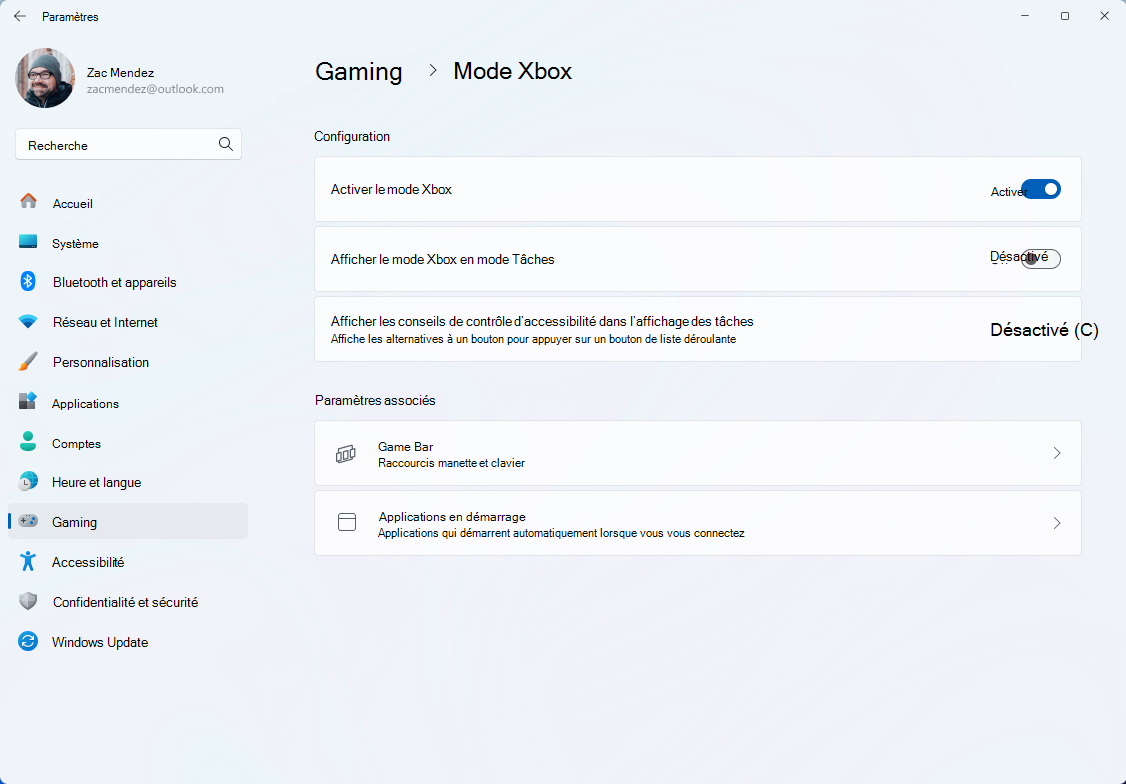
SélectionnezParamètres>de démarrage> ModeXbox dejeu>.
Activez le mode Xbox.
- Les points d’entrée seront disponibles dans Game Bar et l’application Xbox.
(Facultatif) Activez Afficher le mode Xbox en mode Tâches pour ajouter un point d’entrée en mode Tâches.
Entrer et sortir du mode Xbox
Entrez en mode Xbox :
Vous pouvez entrer en mode Xbox de l’une des manières suivantes (si elle est activée) :
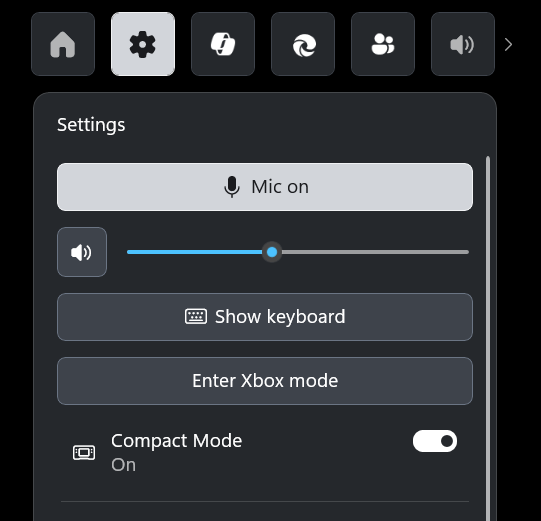
Depuis les paramètres de la barre de jeu (Win + G ou bouton Xbox) >
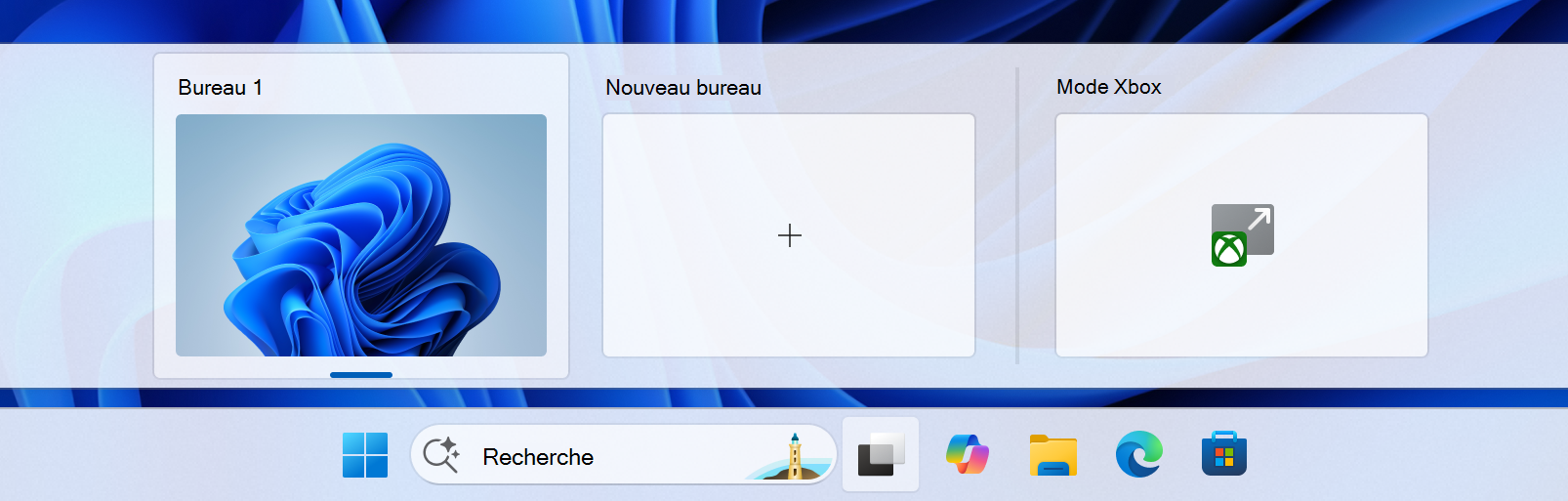
Depuis l’affichage des tâches (Win + Tab ou icône de la barre des tâches)
Appuyez sur Win + F11
Sur les ordinateurs portables de jeux, le mode Xbox démarre automatiquement à la connexion lorsque le mode Entrer dans la Xbox au démarrage est activé.
Quitter le mode Xbox :
Pour accéder à votre bureau Windows pendant que vous êtes en mode Xbox, vous pouvez également utiliser les paramètres de la barre de jeu ou l’affichage des tâches pour revenir à votre bureau. Sur les appareils tactiles, un balayage du bas vers le haut de l’écran ouvre également l’affichage des tâches. Vous pouvez également quitter le mode Xbox en appuyant sur Win + F11.

Sur les ordinateurs de poche de jeux, lorsque l’option Entrer en mode Xbox au démarrage est activée, vous êtes invité à redémarrer votre appareil pour profiter de ces optimisations de performances lorsque vous entrez à nouveau en mode Xbox après avoir utilisé le bureau Windows. Vous pouvez choisir de redémarrer votre appareil pour ce faire ou de passer en mode Xbox sans redémarrer.
Comportement de l’application en mode Xbox
Certaines applications se comportent différemment en mode Xbox que sur le bureau Windows.
Pendant que vous êtes en mode Xbox :
- Une seule fenêtre s’affiche à la fois.
- Les applications sont affichées en plein écran lorsque cela est possible.
- Les applications qui ouvrent plusieurs fenêtres peuvent afficher uniquement la fenêtre la plus récente.
- Les applications qui ne prennent pas en charge le plein écran sont affichées sur un arrière-plan noir.
- Les contrôles de fenêtre tels que la réduction et l’agrandissement ne modifient pas l’état de la fenêtre.
- Certains raccourcis clavier de bureau sont désactivés.
Navigation entre les applications en mode Xbox
Pour basculer entre les applications ouvertes et les jeux, ouvrez l’affichage des tâches (Gagner + Tab, appuyez longuement sur la touche Xbox ou balayez vers le haut à partir du bas de l’écran). Utilisez le stick analogique gauche, les boutons d’épaule (LB/RB) de votre manette ou les touches de direction pour vous déplacer entre les éléments ouverts. Appuyez sur A pour mettre une application au premier plan ou sur X pour la fermer.
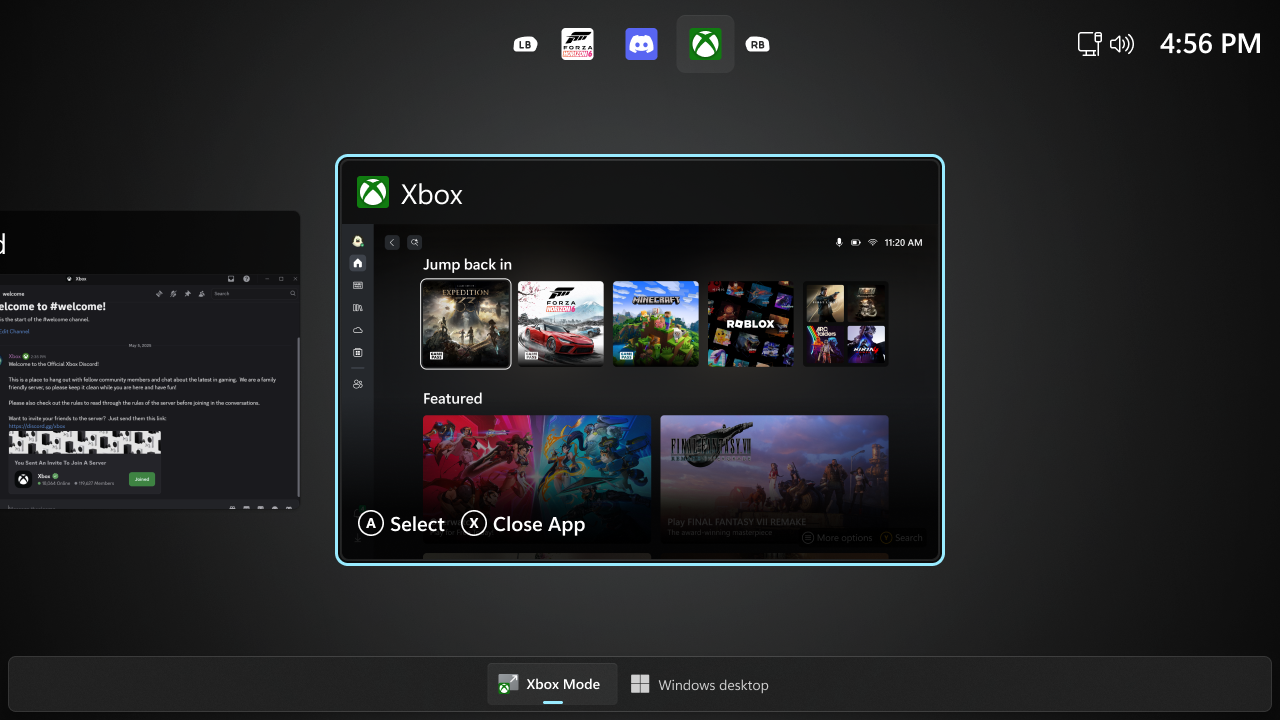
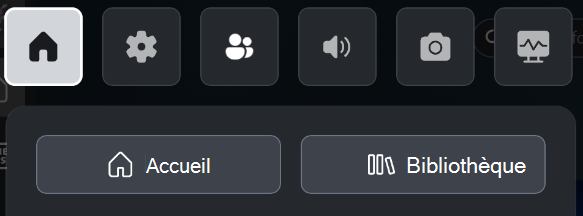
Vous pouvez toujours revenir à votre application d’accueil de jeu à partir de l’affichage des tâches ou du bouton Accueil de la barre de jeu (Win + G, bouton Xbox ou balayage à partir de la gauche). Si cela est pris en charge, vous pouvez également accéder directement à la bibliothèque de jeux de votre application principale à partir du bouton Bibliothèque dans Game Bar.
Gestion des applications de démarrage
Sur les ordinateurs de poche de jeux, lorsque le mode Enter Xbox au démarrage est activé, les applications démarrent uniquement la première fois que vous basculez vers le bureau Windows. La réduction de l’activité de démarrage peut améliorer l’autonomie de la batterie et les performances de jeu.
Pour modifier le comportement de démarrage :
Ouvrez ledémarragedes applications>de paramètres>.
Définir une application sur :
- Commencez à la connexion pour lui permettre de s’exécuter en mode Xbox.
- Démarrer lors de la sortie du bureau pour démarrer les applications uniquement après avoir basculé vers le bureau.
- Désactivez pour l’empêcher de démarrer, y compris lors du basculement vers le bureau.