
Vous pouvez insérer des documents Office stockés sur OneDrive, OneDrive professionnel ou scolaire, ou SharePoint dans un Sway en collant le code incorporé de ce document dans votre Sway. Sway prend actuellement en charge l’incorporation de documents Word, Excel et PowerPoint, y compris les graphiques/tableaux individuels Excel.
Remarque
Vous devez vous assurer que les autorisations de vos documents Office stockés sur OneDrive, OneDrive professionnel ou scolaire ou SharePoint sont correctement définies pour votre public.
Pour incorporer un document Office dans Sway
À partir de OneDrive, OneDrive professionnel ou scolaire ou SharePoint, ouvrez le fichier Word pour le web, Excel sur le web ou PowerPoint sur le web que vous souhaitez incorporer dans Sway.
Cliquez surPartagede fichiers>.
Remarque
Si le menu Fichier n’apparaît pas, vous êtes probablement en mode Affichage. Cliquez sur Ouvrir>dans Word pour le web, Excel sur le web ou PowerPoint sur le web pour ouvrir votre document en mode d’édition. Le menu Fichier devrait alors s’afficher.
Cliquez sur Incorporer.
Cliquez sur Ctrl+C pour copier le code incorporé.
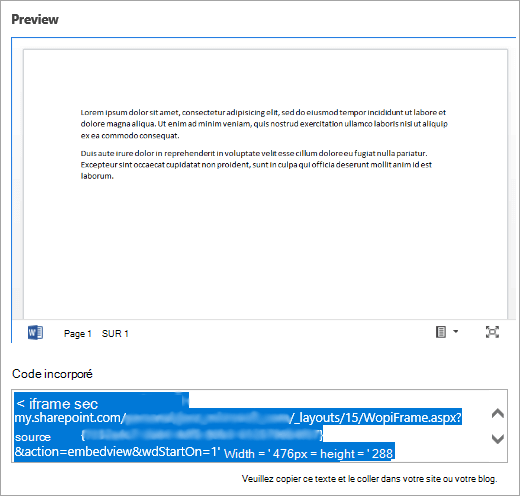
Connectez-vous à Sway et ouvrez le Sway dans lequel vous souhaitez ajouter votre document Office.
Cliquez sur l’icône + au bas d’une carte existante.
Cliquez sur Média, puis sélectionnez Incorporer.
Cliquez sur Ctrl+V pour coller le code incorporé que vous avez copié à l’étape 4.
Cliquez sur Lire pour voir comment votre document Office apparaît dans votre Sway.
Remarque
Les personnes avec lesquelles vous avez partagé votre Sway auront accès au document Office que vous avez incorporé. Si vous supprimez ultérieurement la carte incorporée de votre Sway, toute personne avec laquelle vous avez précédemment partagé votre Sway aura toujours accès à ce document Office. Pour arrêter l’accès, accédez à OneDrive, OneDrive professionnel ou scolaire ou SharePoint et cliquez avec le bouton droit sur le document Office. Cliquez sur Partager>Plus d’options , gérer> l’accès, >bouton Autres options, , puis cliquez sur Supprimer le lien de tous les liens que vous souhaitez arrêter le partage.
Voir aussi
Prise en main d’Office Online dans Microsoft 365
Tâches de base dans Word pour le web