
Vous utilisez Microsoft Sway pour la première fois ? Cet article fournit une vue d’ensemble de la facilité avec laquelle créer et partager quoi que ce soit avec le canevas coloré et interactif de Sway. Découvrez comment créer et prévisualiser votre premier Sway, comment ajouter et incorporer du contenu et comment partager votre création finale avec d’autres personnes.
Qu’est-ce que Sway ?
Vidéo : Utiliser Sway pour réimaginer la façon dont vos idées prennent vie
Sway Sway est une nouvelle application incluse dans la suite Microsoft Office qui vous permet de créer et de partager facilement des rapports interactifs, des récits personnels, des présentations, etc.
Commencez par ajouter votre propre texte et images, recherchez et importez du contenu pertinent à partir d’autres sources, puis regardez Sway faire le reste. Avec Sway, vous n’êtes plus obligé de choisir un modèle prédéfini qui fait ressembler vos présentations à celles de tout le monde, et vous n’avez pas besoin d’avoir de compétences en conception pour transformer et présenter les informations de manière moderne, interactive et attirer l’attention.
Avec Sway, vous n’avez pas besoin de consacrer beaucoup de temps à la mise en forme. Son moteur de conception intégré se charge d’optimiser le résultat final de votre création. Si la conception initiale ne correspond pas tout à fait à vos goûts ou à votre humeur, vous pouvez facilement en appliquer une autre ou personnaliser entièrement votre disposition pour la personnaliser.
Il est très facile de partager vos Sways terminés. Les membres de votre famille, vos amis, vos camarades de classe et vos collègues peuvent voir vos créations sur le web sans avoir besoin de créer un compte, de se connecter ou de télécharger une application. De plus, vous pouvez régler les paramètres de confidentialité de n’importe quel Sway si vous souhaitez disposer d’un contrôle accru sur le contenu que vous partagez.
Sway est gratuit pour toute personne disposant d’un compte Microsoft (Hotmail, Live ou Outlook.com). Vous pouvez créer des Sways plus sophistiqués avec plus de contenu lorsque vous utilisez Sway dans le cadre d’un abonnement Microsoft 365. Pour plus d’informations, voir Ajouter du contenu à vos Sways avec Microsoft 365.
Que puis-je créer avec Sway ?
Qu’il s’agisse d’un rapport, d’une présentation, d’une newsletter, d’une histoire personnelle, d’un album photo ou d’un rapport visuel, il n’y a pratiquement aucune limite à ce que vous pouvez exprimer de manière créative avec Sway.
|

|

|

|
|---|---|---|---|
| Rapports | Présentations | Bulletins d’information | Articles |
Si vous n’êtes pas sûr de ce qui est possible, vous pouvez trouver l’inspiration en visualisant et en interagissant avec les Sways créés par d’autres personnes. Une fois connecté à Sway (voir ci-dessous), faites défiler la page Mes Sways jusqu’au bas de la page, puis parcourez le contenu proposé sous le titre « Inspirez-vous d’un Sway à la une ». Vous pouvez également choisir de commencer avec l’un des modèles proposés pour commencer à utiliser et à apprendre Sway.
Se connecter à Sway
Pour démarrer avec Sway, visitez sway.cloud.microsoft dans n’importe quel navigateur, puis cliquez sur Se connecter dans la barre de menus supérieure.

Lorsque vous y êtes invité, entrez l’adresse de courrier à utiliser avec Sway. Vous pouvez utiliser votre compte Microsoft gratuit (Hotmail, Outlook.com) ou un compte professionnel fourni par votre entreprise ou établissement d’enseignement. Si vous n’avez pas encore de compte, visitez www.microsoft.com/account pour vous inscrire gratuitement.
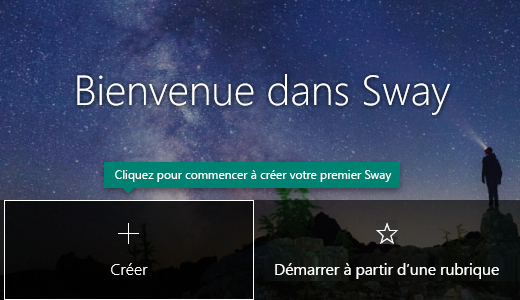
Sur la page Mes Sways qui s’ouvre après vous être connecté, cliquez ou appuyez sur Créer nouveau pour commencer à créer votre premier Sway.
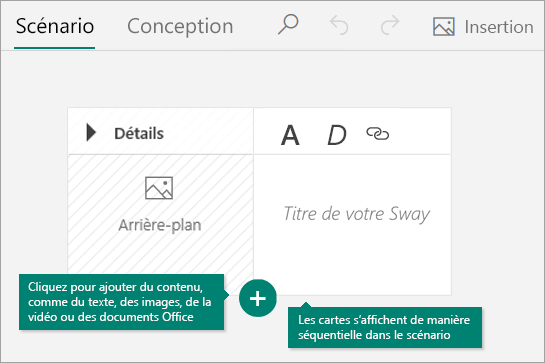
Présentation du volet Scénario de Sway
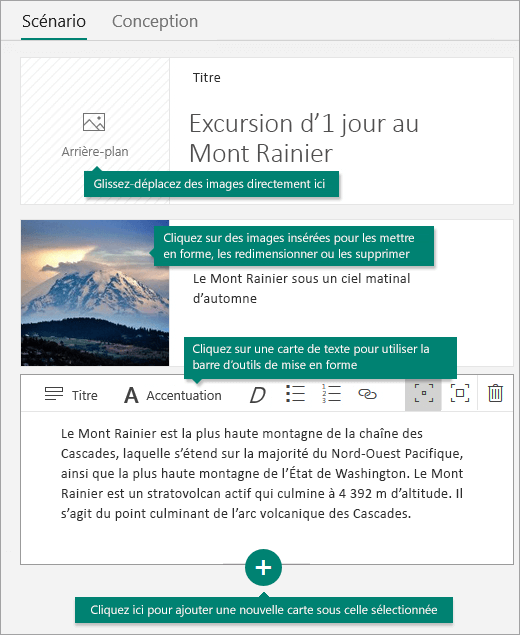
Le scénario est l’endroit où vous tapez, insérez, modifiez et mettez en forme le contenu qui raconte votre histoire. Le contenu est organisé dans l’ordre séquentiel par l’ajout de cartes, chacune contenant le type de contenu souhaité, tel que du texte, des images, des vidéos et même des documents Office. L’ordre des cartes peut être réorganisé à tout moment en fonction de vos besoins.
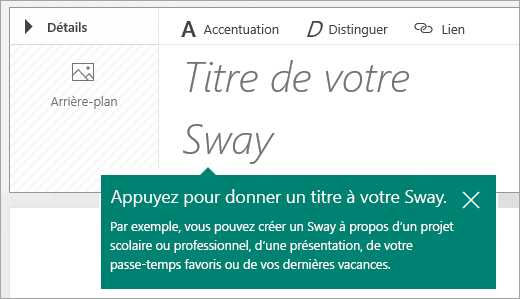
Donner un titre à votre Sway
Cliquez sur le texte de l’espace réservé Titre de votre Sway figurant dans la première carte du scénario, puis tapez une courte description de votre Sway. Lorsque vous partagerez votre Sway terminé, ce titre sera le premier élément que les personnes verront.
Ajouter des images et du texte à votre Sway
Pour ajouter du contenu à votre Sway, tel que du texte, des images ou des vidéos, cliquez ou appuyez sur l’icône + au bas d’une carte existante. Vous pouvez également glisser-déplacer du texte et des images directement dans votre scénario. (N’hésitez pas à expérimenter, vous pouvez modifier l’ordre de votre contenu à tout moment et personnaliser chaque carte comme vous le souhaitez.)
Ajouter du contenu à votre Sway
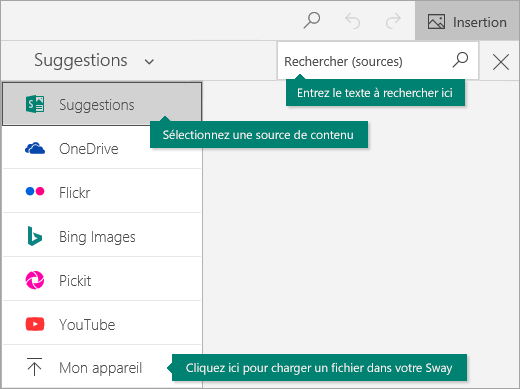
Vous pouvez facilement rechercher et ajouter du contenu supplémentaire à votre Sway, par exemple, une image stockée sur votre ordinateur ou appareil mobile. Sway vous permet également de rechercher du contenu pertinent sur le web (par exemple, des vidéos) et de l’ajouter à votre Sway. Dans la barre de menus, cliquez sur Insertion, sélectionnez votre source de contenu préférée dans le menu, puis entrez les mots clés ou expressions de recherche dans la zone Rechercher (sources).
Prévisualiser votre Sway
Vous pouvez prévisualiser votre travail en cours à tout moment en cliquant sur l’onglet Création . Lorsque vous affichez un aperçu de votre Sway, vous pouvez voir à quoi il apparaîtra pour les autres lorsque vous déciderez ultérieurement de le partager. Pour profiter pleinement de votre Sway, cliquez sur le bouton Lire dans la barre de menus supérieure.
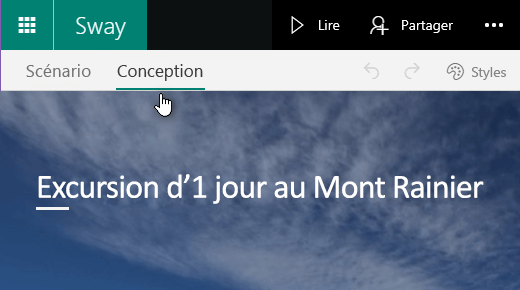
Pour revenir à votre scénario lorsque vous avez terminé d’afficher un aperçu de votre Sway, cliquez sur l’onglet Scénario .
Changer le style de votre Sway
Sway vous permet de vous concentrer sur ce que vous essayez de communiquer en vous occupant de la mise en forme, de la conception et de la disposition de votre contenu. Vous pouvez conserver la conception par défaut suggérée par Sway, sélectionner et appliquer la vôtre, et même personnaliser la disposition.
Pour choisir un style pour votre Sway, cliquez sur Création dans la barre de menus, puis sélectionnez Styles. Pour choisir un aspect et une ambiance aléatoires pour votre Sway à tout moment, cliquez sur le bouton Remixer jusqu’à ce que vous trouviez la conception et la disposition qui vous conviennent. Vous pouvez également ajuster une partie spécifique du style actuellement appliqué, telle que la couleur, la police et les textures, en cliquant sur le bouton Personnaliser dans le volet Styles .
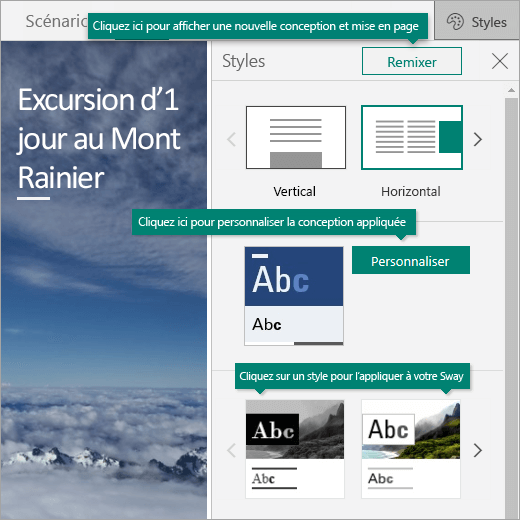
Si vous voulez contrôler la manière dont les autres utilisateurs afficheront et navigueront dans votre Sway une fois que vous l’avez partagé, indiquez si votre contenu doit défiler verticalement, horizontalement ou ressembler à une présentation.
Partager votre Sway
Prêt à partager votre Sway avec le monde entier ou peut-être simplement avec des personnes sélectionnées ? Cliquez sur le bouton Partager dans la barre de menus supérieure, puis sélectionnez la manière dont vous souhaitez partager votre Sway. Les choix disponibles dans ce menu dépendent du type de compte que vous avez utilisé pour vous connecter à Sway.
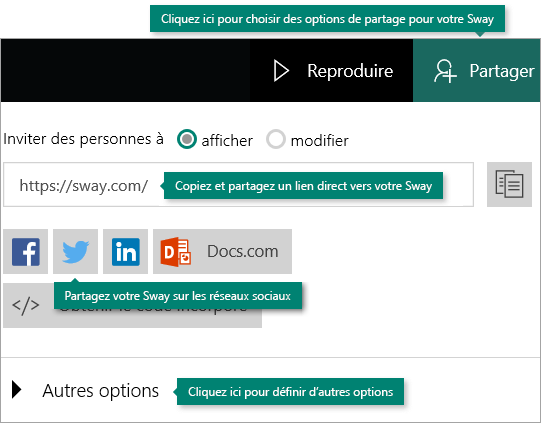
Pour approfondir les options de partage, voir Partager votre Sway.
Utiliser Sway sur votre appareil mobile
Sway fonctionne sur tous les navigateurs mobiles modernes, quelle que soit la plateforme utilisée. Que vous fassiez le voyage touristique de votre vie, documentiez des recherches pour l’école ou participiez à une conférence d’affaires importante, Sway est toujours à portée de main.
-
Sway.cloud.microsoft
Visitez sway.cloud.microsoft dans n’importe quel navigateur mobile, quelle que soit la plateforme ou l’appareil.
Découvrir les fonctionnalités d’accessibilité dans Sway
Le navigateur utilisé pour créer et afficher un Sway détermine les fonctionnalités d’accessibilité disponibles. Pour un résultat optimal, nous vous conseillons d’utiliser Internet Explorer, Firefox ou Safari.
Vous pouvez utiliser Sway dans un mode à contraste élevé avec toutes les fonctionnalités du clavier et l’accès à un lecteur d’écran. Cliquez sur Autres options ( . . . ) dans la barre de menus supérieure, puis cliquez ou appuyez sur Mode d’accessibilité. Pour quitter le mode d’accessibilité, utilisez de nouveau la même commande.
Pour plus d’informations sur l’accessibilité dans Sway, lisez les articles suivants :
- Fonctionnalités d’accessibilité dans Sway
- Rendre votre conception Sway accessible
- Raccourcis clavier de Sway
Étapes suivantes avec Sway
-
Regarder les didacticiels vidéo
Prêt à approfondir les fonctionnalités offertes par Sway ? Regardez nos didacticiels vidéo gratuits pour découvrir les meilleures pratiques d’utilisation de Sway. -
Suivre Sway sur Facebook
Restez en contact avec la communauté Sway et recevez des nouvelles et de l’inspiration de personnes comme vous. Suivez Sway sur Facebook. -
Lire le blog Sway
Restez informé des actualités de Sway et des nouvelles fonctionnalités. Suivez le blog officiel de Sway et ne manquez jamais une mise à jour. -
Envoyez-nous vos commentaires
Vous avez une idée de nouvelle fonctionnalité ou une suggestion d’amélioration ? Veuillez nous envoyer vos commentaires pour nous aider à hiérarchiser les nouvelles fonctionnalités dans les futures mises à jour. Pour plus d’informations, consultez Comment envoyer des commentaires sur Microsoft Office ?.