
L’époque où vous envoyiez vous-même des liens de site web, des numéros de téléphone et des adresses est une chose du passé. Vous pouvez désormais utiliser la fonctionnalité De presse-papiers cloud de Microsoft SwiftKey pour synchroniser votre texte copié entre SwiftKey Clavier sur Android et Windows.
Le Presse-papiers cloud est actuellement disponible uniquement pour Microsoft SwiftKey Clavier sur Android. Il nécessite également un PC exécutant Windows 10.
- Comment activer le Presse-papiers cloud
- Comment activer votre dernier élément copié disponible sur vos autres appareils
- Résolution des problèmes et FAQ
1 - Comment activer le Presse-papiers cloud
Sur SwiftKey Android
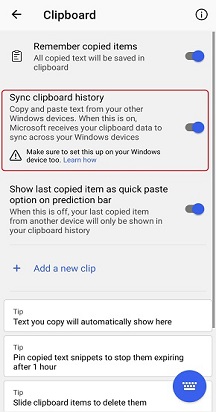
- Ouvrez votre application Microsoft SwiftKey.
- Appuyez sur Presse-papiers d’entrée > enrichi.
- Appuyez sur le bouton bascule « Synchroniser l’historique du Presse-papiers avec le cloud ».
Vous serez invité à vous connecter à votre compte Microsoft (ou à en créer un si vous n’en avez pas déjà un).
Sur votre PC Windows 10 :
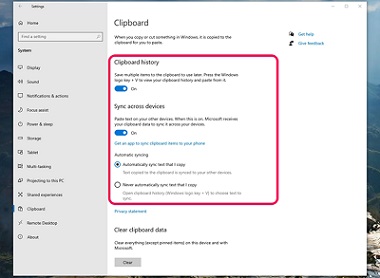
- Accédez à Paramètres > Presse-papiers système > .
- Appuyez sur le bouton bascule « Historique du Presse-papiers ».
- Appuyez sur le bouton bascule « Synchroniser entre appareils » sur activé.
Vous serez invité à vous connecter à votre compte Microsoft (ou à en créer un si vous n’en avez pas déjà un).
2 - Comment activer votre dernier élément copié disponible sur vos autres appareils
Votre Presse-papiers cloud ne conservera jamais que votre dernier clip copié. Votre clip sera disponible pendant une heure.
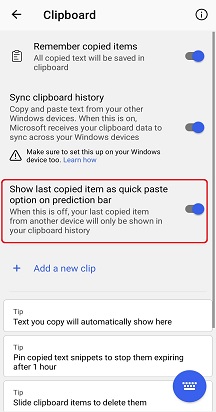
Par défaut, votre dernier clip cloud copié s’affiche dans votre barre de prédiction sous la forme d’une option de collage rapide. Vous trouverez le paramètre pour désactiver cette option en ouvrant votre application Microsoft SwiftKey et en appuyant sur Presse-papiers > d’entrée > enrichi Afficher le dernier clip copié en tant qu’option de collage rapide dans la barre de prédiction.
Lorsque cette option est désactivée, votre dernier clip copié à partir d’un autre appareil n’est visible que dans votre historique du Presse-papiers.
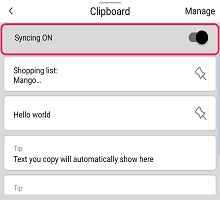
Si vous préférez suspendre la synchronisation de clip : appuyez sur l’icône « Presse-papiers » dans votre barre d’outils, puis basculez « Synchronisation ACTIVÉE » sur « OFF ».
3 - Résolution des problèmes et FAQ
Le Presse-papiers cloud ne peut être utilisé qu’avec un compte Microsoft (Outlook.com ou Hotmail.com). Vous ne pourrez pas utiliser votre compte de messagerie professionnel Microsoft, Google ou d’autres adresses e-mail.
Un PC exécutant la mise à jour Windows 10 octobre 2018 (ou ultérieure) est requis. Mac et Linux ne sont pas pris en charge.
Le Presse-papiers cloud n’est disponible que pour Microsoft SwiftKey clavier sur Android. Il n’est pas possible de synchroniser vos clips avec iOS pour l’instant.
Vos données clip sont transmises en toute sécurité avec un chiffrement standard, et Microsoft ne les stocke pas définitivement ni ne les traite sur nos serveurs.
Lire : Questions sur la confidentialité et vos données.
En savoir plus sur la stratégie de données de Microsoft.Vous pouvez également synchroniser votre Presse-papiers entre vos appareils Android.
Exiger la dernière version de SwiftKey application
Exiger la connexion au même compte Microsoft
Contactez-nous
Pour obtenir de l’aide, contactez le support à Microsoft SwiftKey support - Contactez-nous