Vous pouvez partager une présentation PowerPoint avec des collègues sur un grand écran en utilisant uniquement votre appareil mobile et une salle Teams à proximité, sans même configurer de réunion.
Remarque
Pour partager d’autres types de contenu à partir de votre téléphone, consultez Diffuser du contenu vers une Salle Microsoft Teams à partir d’un appareil mobile.
Avant de commencer
- L’application mobile Teams doit être installée sur l’appareil mobile et le Bluetooth doit être activé.
- L’appareil mobile et l’appareil des salles Teams doivent être connectés à Internet.
- L’appareil mobile doit se trouver à moins de 10 mètres (32,8 pieds) de l’appareil de salle.
Diffuser une présentation PowerPoint
Si la présentation est déjà ouverte sur votre appareil mobile
Sur l’appareil, appuyez sur l’icône Diffuser au-dessus de la présentation PowerPoint.

L’application recherche, puis répertorie les salles Teams à proximité. Si vous ne voyez pas l’appareil salles Teams souhaité, rapprochez-vous.
Appuyez sur une Salle Teams disponible.
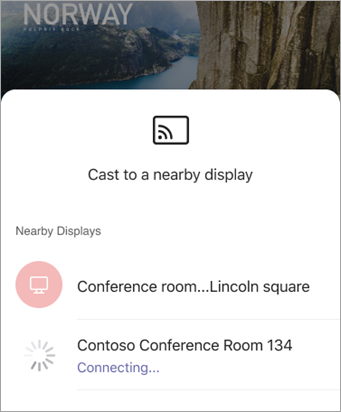
L’application se connectera à la salle Teams.
Contrôlez la présentation à partir de votre appareil mobile.
Si la présentation n’est pas ouverte sur votre appareil mobile
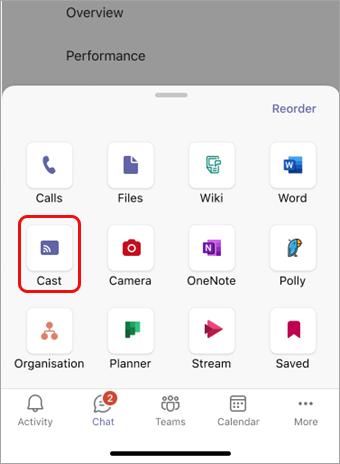
Dans Teams, appuyez sur Diffuser dans la barre de navigation.
Si vous ne voyez pas l’application Cast lorsque vous ouvrez Teams, appuyez sur Autres pour y accéder.
L’application recherche, puis répertorie les salles Teams à proximité. Si vous ne voyez pas l’appareil salles Teams souhaité, rapprochez-vous.
Appuyez sur une Salle Teams disponible.
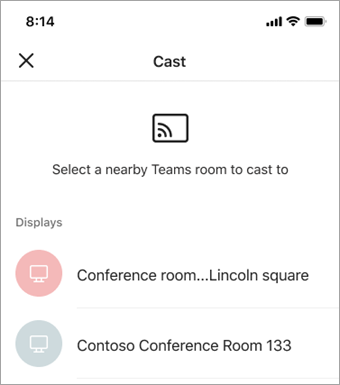
L’application se connectera à la salle Teams.
Appuyez sur Project a PowerPoint.
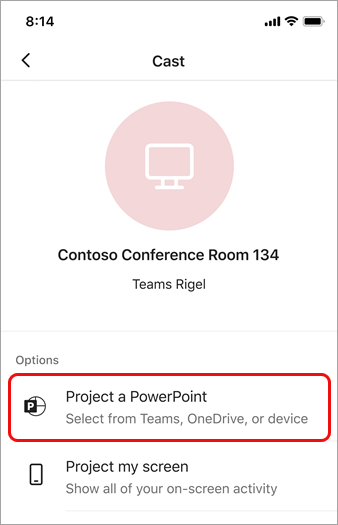
Recherchez et appuyez sur la présentation PowerPoint que vous souhaitez projeter. Les présentations récemment ouvertes et les présentations à partir de OneDrive seront disponibles.
Utilisez votre appareil mobile pour vous déplacer dans la présentation en appuyant sur les flèches ou en balayant vers la gauche ou la droite.
Multitâche sur votre appareil mobile pendant la diffusion
Vous pouvez vous occuper d’autres tâches, telles que l’affichage de l’activité Teams ou la réponse à un message de conversation pendant la projection de la présentation PowerPoint.
Remarque
- Vous ne pourrez pas rejoindre une réunion ou basculer vers un autre compte Teams pendant la diffusion.
- Si vous répondez à un appel, la session de diffusion peut se terminer.
Pour accéder à Teams ou à d’autres applications, appuyez sur l’icône Retour sur l’écran de l’appareil.

Continuez à appuyer sur Retour jusqu’à ce que vous puissiez accéder à l’application que vous souhaitez utiliser.
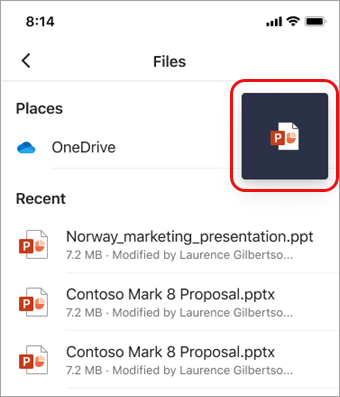
Pour revenir à la présentation PowerPoint, appuyez sur l’icône d’incrustation PowerPoint.
Arrêter la projection
Appuyez Arrêter la présentation en bas de l’écran.