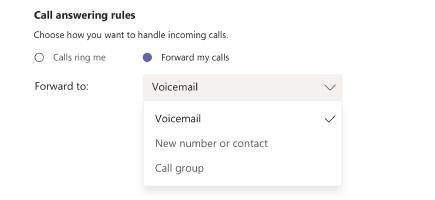
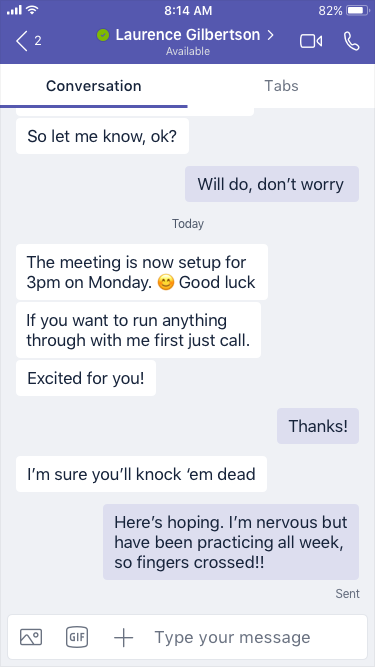
Lorsque j’essaie de me connecter à Skype Entreprise, un message indiquant que Skype Entreprise a été mis à niveau vers Microsoft Teams apparaît. Qu’est-ce que cela signifie ?
Votre organisation a été mise à niveau vers Microsoft Teams. Tandis que vous pourrez toujours modifier, annuler ou rejoindre Skype existant réunions Lync, vous ne pourrez pas utiliser Skype pour les Entreprises pour discuter, passer des appels ou créer de nouvelles réunions. Teams a de nombreuses réunions, appels et fonctionnalités de conversation identiques auxquelles vous êtes habitués. Recherchez sur le Conversation (MI), Réunions, et AppelsOnglets dans cet article pour vous familiariser avec la manière d’effectuer ces opérations dans Teams. Pour les questions concernant la mise à niveau elle-même, veuillez contacter votre support technique ou consulter les ressources fournies par votre organisation.
Que va-t-il arriver à mes réunions Skype Entreprise existantes ?
Les réunions Skype Entreprise planifiées avant la mise à niveau apparaîtront toujours dans votre calendrier Outlook et seront hébergées dans Skype Entreprise. Les réunions en ligne que vous créez une fois que votre organisation a été mise à niveau seront hébergées dans Teams. Dans les deux cas, vous pouvez rejoindre la réunion en cliquant sur le lien dans l’invitation à la réunion Outlook et en suivant les instructions.
Comment modifier les options d’une réunion Skype Entreprise existante ?
Pour modifier l’heure, le lieu, le titre, l’objet ou la liste des participants, ouvrez la réunion à partir de votre calendrier Outlook et apportez les modifications comme vous le faites d’habitude. Pour modifier les autres options telles que la salle d’attente activité et présentateurs, procédez comme suit :
Avant l’heure de début planifiée, ouvrez la réunion à partir de votre calendrier Outlook et cliquez sur le lien à rejoindre.
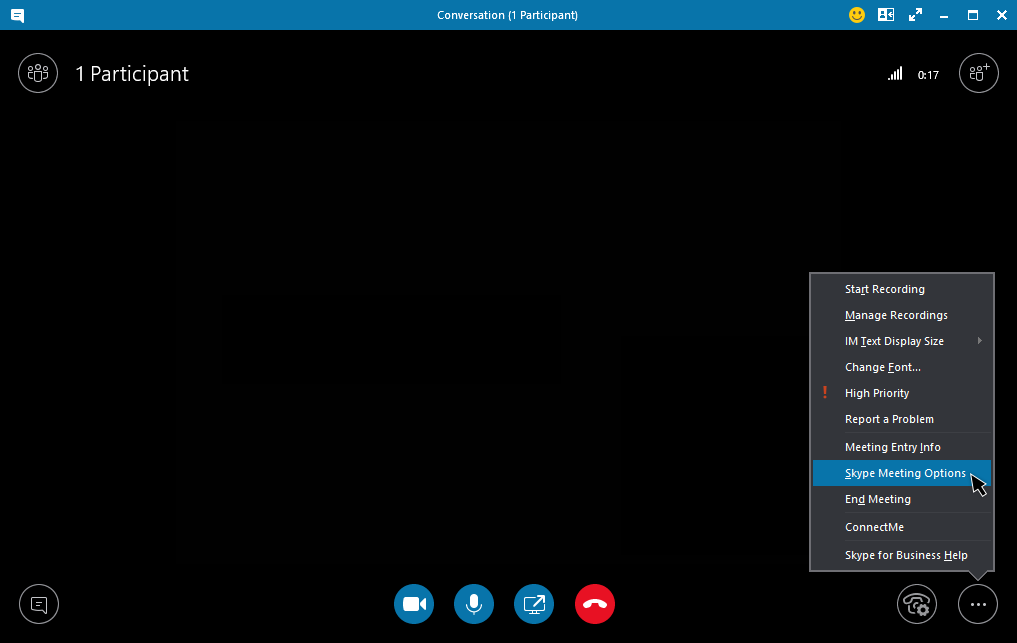
Une fois dans la réunion, cliquez sur le bouton >Plus d’options d’options Réunion Skype Options. Apportez les modifications souhaitées, puis cliquez sur OK. (Vérifiez que vous utilisez l’application de bureau Skype Entreprise. Vous ne pourrez pas apporter ces modifications dans l’application web Skype.)

Pour modifier les options des participants, cliquez sur Ouvrir lesactions des participantsdu volet> Participant.

Remarque
Pour modifier une réunion existante Skype Entreprise en réunion Teams, vous devez configurer la réunion à nouveau. Pour plus d’informations, voir Configurer une réunion.
Pour modifier les appareils audio et vidéo utilisés pendant la réunion, cliquez sur Appeler des appareils de contrôle>.
Où trouver mes anciens appels, conversations ou messages vocaux Skype Entreprise ?
Vous pourrez accéder à ces ressources si la fonctionnalité Historique des conversations était activée dans Skype Entreprise pour votre organisation. Le plus simple pour les retrouver consiste à ouvrir Outlook, puis à accéder au dossierHistorique des conversations.
Mes contacts et groupes de contacts Skype Entreprise apparaissent-ils dans Teams ?
Oui. Dans Teams, cliquez sur Conversation sur la gauche. Deux onglets apparaissent en haut : Récents et Contacts. Vos Skype Entreprise contacts et groupes de contacts se trouvent sous l’onglet Contacts. Cliquez sur le bouton Plus d’options regard d’un contact ou d’un groupe de contacts pour voir ce que vous pouvez faire.
Où trouver d’autres informations sur l’utilisation de Teams ?
Plusieurs possibilités s’offrent à vous. Le centre d’aide Teams propose des cours de formation et de nombreuses informations de procédure. Dans Teams, vous pouvez cliquer sur votre image de profil, puis sur Aide pour consulter des informations procédurales semblables et discuter avec notre robot.