
Vous pouvez utiliser les pense-bêtes et les grilles de notes dans Whiteboard pour échanger des idées, planifier des projets ou organiser des sujets.
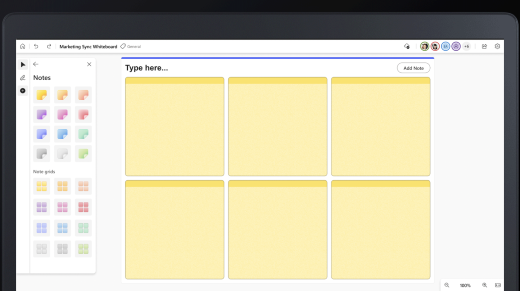
Pour ajouter un pense-bête ou une grille de notes :
- Sélectionnez le bouton Créer dans la barre d’outils, puis cliquez sur Ajouter une note ou une grille de notes.
- Choisissez une couleur de note, puis faites glisser l’icône de note vers le canevas pour ajouter la note.
- Sélectionnez une grille de notes si vous souhaitez ajouter plusieurs notes à la fois. Pour ajouter d’autres pense-bêtes à une grille de notes, sélectionnez Ajouter une note en haut à droite.
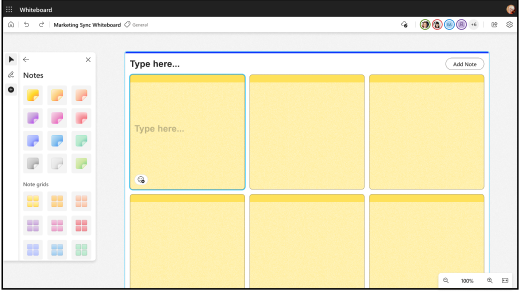
- Vous pouvez également choisir un espace spécifique de la zone de dessin. Appuyez de façon prolongée (sur des appareils à écran tactile) ou cliquez avec le bouton droit de la souris pour ouvrir le menu contextuel , puis sélectionnez le bouton Note pour insérer un pense-bête.
Pour modifier une note :
- Pour ajouter du texte à une note, cliquez sur celle-ci et entrez votre message lorsque le curseur s’affiche. Vous pouvez également sélectionner le bouton Modifier le texte (crayon).
- Pour ajouter des entrées manuscrites sur un pense-bête, écrivez par-dessus celui-ci. L’entrée manuscrite sera ensuite ancrée au pense-bête.
- Cliquez avec le bouton droit sur une note et sélectionnez le bouton sélecteur de couleur d’arrière-plan pour modifier la couleur d’une note.
Pour copier ou supprimer une note ou une grille de notes :
- Sélectionnez une note, puis cliquez sur le bouton Copier pour la copier. Appuyez de façon prolongée (sur les appareils à écran tactile) ou cliquez avec le bouton droit sur le canevas pour ouvrir le menu contextuel , puis sélectionnez Copier.
- Cliquez sur le bouton Supprimer (suppr) pour supprimer une note. Vous pouvez supprimer des notes individuelles dans une grille ou la grille entière.