
Pour ajouter du texte à un tableau blanc :
- Sélectionnez le bouton Créer dans la barre d’outils, puis sélectionnez Ajouter du texte.
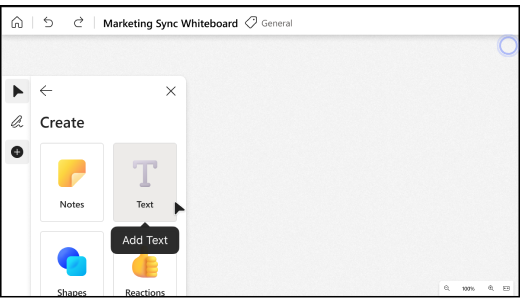
- Cliquez sur le canevas pour ajouter une zone de texte.
- Vous pouvez également choisir un espace spécifique de la zone de dessin. Appuyez de façon prolongée (sur des appareils à écran tactile) ou cliquez avec le bouton droit de la souris pour ouvrir le menu contextuel , puis sélectionnez Texte.
Pour modifier, copier ou supprimer du texte existant :
- Sélectionnez la zone de texte, puis le bouton Modifier le texte (crayon).
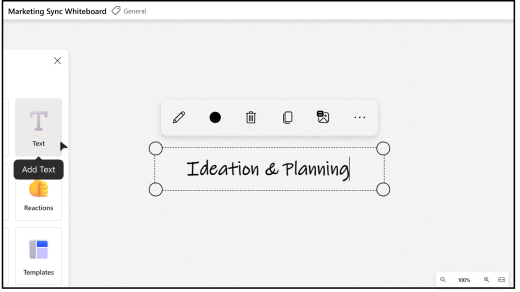
- Sélectionnez le bouton Sélecteur de couleur de texte (cercle) pour choisir une nouvelle couleur de texte. La police ne peut pas être modifiée.
- Sélectionnez le bouton Supprimer(suppr) (corbeille) pour supprimer la zone de texte.
- Sélectionnez le bouton Copier (double carré) pour copier le texte. Appuyez de façon prolongée (sur les appareils à écran tactile) ou cliquez avec le bouton droit sur le canevas pour ouvrir le menu contextuel , puis sélectionnez Copier.
Remarque
Il est utile de sélectionner **Modifier le texte de remplacement et d’ajouter une brève description pour l’accessibilité.