
Le tableau blanc offre un espace aux équipes pour réfléchir, essayer différentes idées et élaborer le meilleur plan. Le Tableau blanc est entièrement intégré à Microsoft Teams, ce qui facilite la planification de projets avant, pendant et après une réunion Teams.
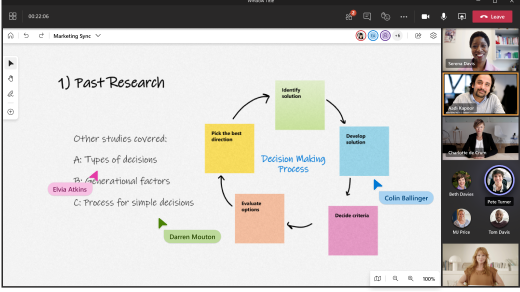
Consultez ces conseils pour tirer le meilleur parti du tableau blanc lors de votre prochaine session de planification.
Préparer votre tableau blanc à l’avance
Voici quelques suggestions pour préparer votre tableau blanc avant la réunion :
- Créez un tableau blanc à partir de l’écran de sélection de tableau.
- Dans le panneau Créer, sélectionnez Modèles>Planification du projet.
- Choisissez un modèle qui correspond le mieux à vos besoins. Par exemple, choisissez le modèle Debout quotidien pour suivre la charge de travail et les tâches quotidiennes. Ou choisissez Lancement du projet si vous devez définir les objectifs à long terme de votre équipe.
- Personnalisez le modèle en fonction de vos besoins. Par exemple, vous pouvez ajouter des notes supplémentaires, modifier les couleurs ou ajouter des flèches de surbrillance.
- Chargez des images ou des documents pertinents au format PDF.
- Pour en savoir plus, voir Caractéristiques et fonctionnalités du tableau blanc
Une fois votre tableau prêt, vous pouvez envoyer un lien vers votre équipe.
Prendre le contrôle de la réunion
Une fois la réunion démarrée, procédez comme suit pour partager votre tableau :
- Sélectionnez l’icône Partager dans la barre d’état de partage de la réunion.
- Dans la section Tableau blanc, sélectionnez Tableau blanc collaboratif Microsoft.
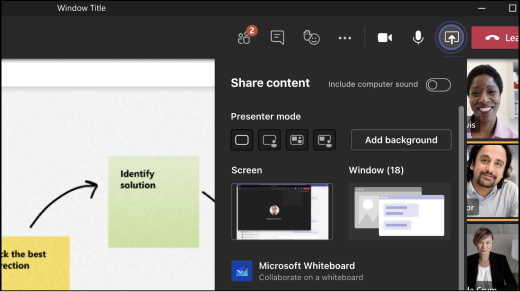
La vue du sélecteur de tableau s’ouvre. Vous pouvez sélectionner le tableau que vous avez déjà préparé dans la liste ou en créer un.
Voici quelques fonctionnalités supplémentaires du Tableau blanc que vous pouvez utiliser lorsque vous dirigez la réunion :
- Dirigez l’attention de votre équipe avec l’outil de pointeur laser.
- Utilisez l’outil de surlignage ou les formes de flèche pour appeler des concepts clés.
- Ajoutez de nouveaux pense-bêtes pour suivre la discussion.
Maintenir l’engagement de votre équipe
Rappelez à votre équipe qu’elle peut utiliser les outils suivants pour collaborer en temps réel :
- Ajoutez des pense-bêtes pour suivre les nouvelles idées.
- Utilisez des réactions de pense-bête telles que des coches ou des émoticônes pour voter sur des idées.
- Dessinez au tableau ou écrivez des notes à la main avec l’outil d’entrée manuscrite.
- Chargez des images, y compris des images de stock à partir de Bing.
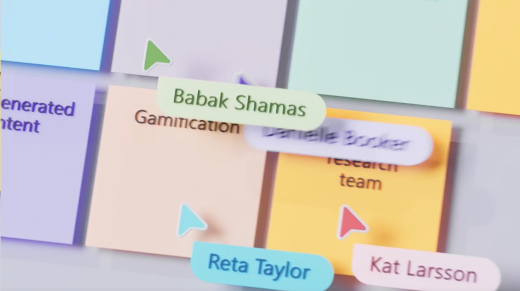
Les curseurs collaboratifs facilitent le suivi des participants à la réunion qui apportent quelles modifications.
Mettez votre plan en œuvre
Voici quelques suggestions pour assurer le suivi après la réunion afin de tenir votre équipe informée :
- Envoyez un message aux participants avec le résultat et les suivis. Vous pouvez également inclure un lien vers le tableau blanc.
- Rappelez aux participants à la réunion qu’ils peuvent trouver le tableau blanc dans leur sélecteur de tableau.
- Envoyez un instantané du tableau blanc terminé à toute personne ayant manqué la réunion. Sélectionnez Exporter l’image dans le menu Paramètres.
- Pour en savoir plus, consultez Continuer à travailler sur un tableau blanc après une réunion.
Organiser des sessions de planification régulières
Si vous souhaitez configurer des réunions de planification régulières, procédez comme suit :
Créer un canal de planification dans Teams et ajouter un tableau blanc
- Accédez à votre équipe dans Teams, sélectionnez le menu . . . , puis ajoutez un canal. Son nom doit être la période pour la période que vous prévoyez (par exemple, « Premier trimestre »).
- Dans le même canal, sélectionnez le bouton + en haut, recherchez Tableau blanc, puis sélectionnez Enregistrer.
- Votre tableau blanc est joint au canal et vous pouvez commencer la planification.
- Assurez-vous que votre équipe connaît le canal et le tableau en les mentionnant dans Teams.
Finalisation du processus de planification
- Établissez la structure du conseil à l’aide d’un modèle de planification de projet ou créez le vôtre.
- Rédigez des instructions dans un emplacement précis sur le tableau afin que les membres de l’équipe sachent comment les utiliser.
- Certaines instructions peuvent inclure la spécification de certaines couleurs pour indiquer les zones dans lesquelles se trouve certaines fonctionnalités, les réactions qui représentent l’acceptation des fonctionnalités, etc.
- Demandez aux membres de l'équipe d'inscrire les éléments du backlog au tableau sur des notes autocollantes de couleur.
- Pendant les réunions associées à la planification, utilisez le tableau pour déplacer les éléments dans l'arriéré et faciliter les conversations connexes.
- Une fois qu’un plan est établi, migrez-le vers votre système de gestion de projets.