
Tirez encore plus parti de votre expérience de Microsoft Whiteboard grâce à ces conseils et astuces utiles !
Ne partez pas de zéro
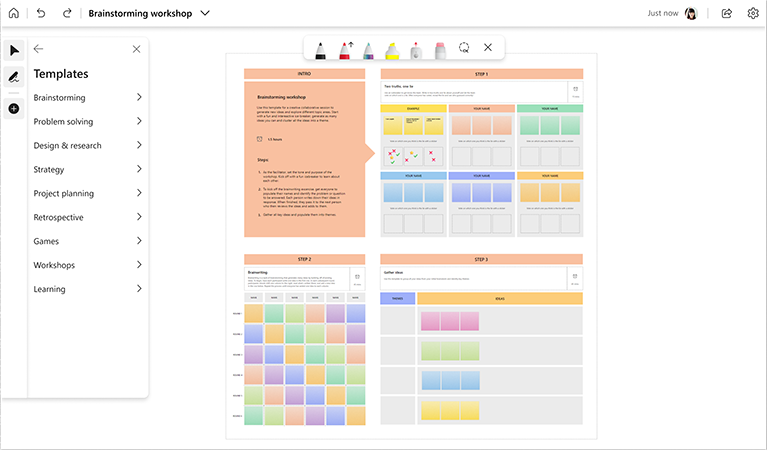
Vous ne savez pas comment créer un tableau ? Inspirez-vous de nos modèles préétablis et personnalisables pour des scénarios courants tels que le brainstorming, les plans de cours, la comparaison et le contraste, deux vérités et un mensonge, et bien d'autres encore !
- Pour plus d’informations, visitez la page des modèles de tableau blanc .
Rendre les tableaux en lecture seule en cas de besoin
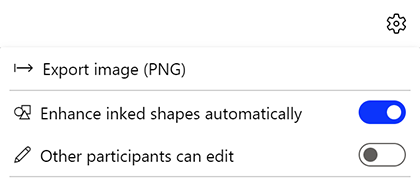
Si vous avez démarré votre tableau blanc dans une réunion ou un canal Microsoft Teams, vous pouvez choisir de le placer en mode lecture seule chaque fois que vous voulez que vos collègues ou étudiants cessent de collaborer dessus. Il s'agit d'un moyen utile pour finaliser vos tableaux (par exemple, après avoir atteint une date limite).
Remarque
Le mode lecture seule n’est disponible que si vous lancez le tableau blanc dans la réunion ou le canal Teams.
Vous pouvez activer le mode lecture seule pour le tableau que vous avez ouvert en désactivant l’option Les autres participants peuvent modifier dans le menu Paramètres . Votre préférence reste en vigueur pour le tableau actuel, même une fois la réunion terminée.
- Consultez la page du menu Paramètres pour en savoir plus.
Favoriser l’engagement avec les réactions
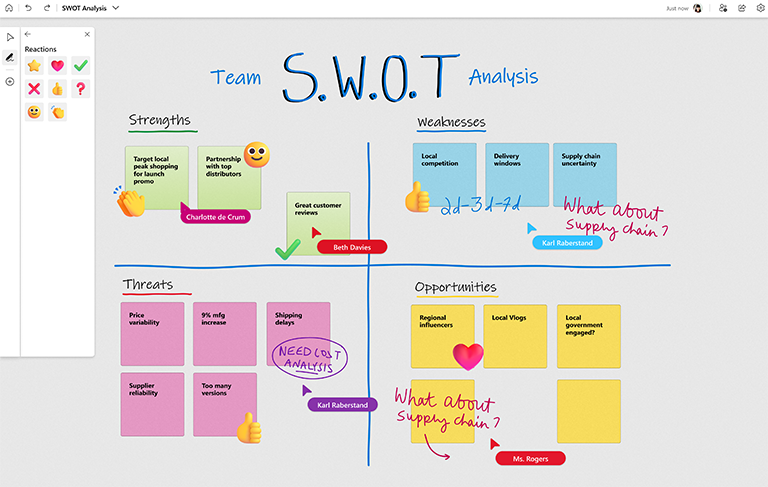
Utilisez les réactions pour interagir avec d’autres personnes et voter pour des idées et des éléments sur des tableaux partagés.
Utiliser les outils entrée manuscrite pour améliorer l’aspect visuel
Créez rapidement des formes parfaites grâce à la reconnaissance des formes manuscrites. Dessinez des formes familières et regardez le Tableau blanc les nettoyer !

Vous avez besoin de visualiser des flux de travail ou des processus ? Utilisez le stylet de direction pour dessiner des flèches dans vos couleurs préférées.

Maintenez la touche Maj enfoncée lors de l’entrée manuscrite pour dessiner facilement des lignes parfaitement droites.

Gagner du temps avec les raccourcis clavier
Accélérez vos interactions avec tableau blanc grâce à ces raccourcis clavier pratiques.
| Basculer en mode Dessin | Alt + W / Alt + W + 1 |
|---|---|
| Stylet 2 | Alt + W + 2 |
| Crayon 3 | Alt + W + 3 |
| Surligneur | Alt + H |
| Effacer | Alt + X |
| Mode Flèche | Alt+A |
| Double pointe | Alt+Maj+A |
| Embellir | Alt + B |
Gagner du temps avec les raccourcis clavier
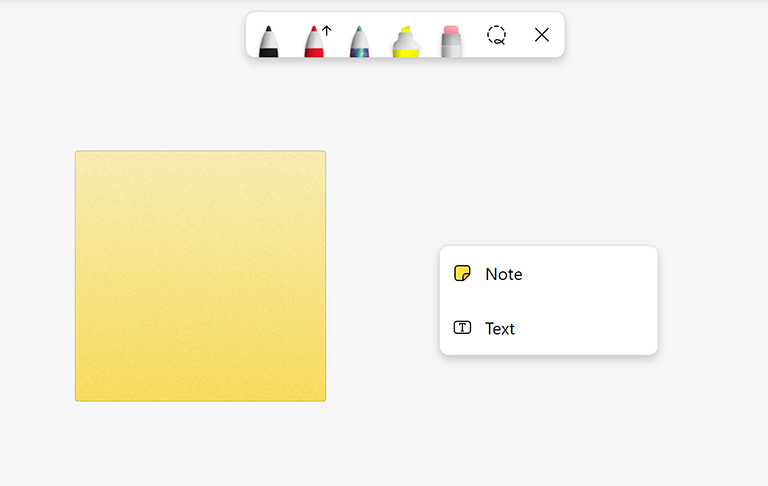
Cliquez avec le bouton droit n’importe où sur votre tableau pour ajouter un pense-bête ou une zone de texte, puis positionnez-le.
avez plusieurs objets sur votre tableau ? Alignez rapidement votre contenu avec des repères d’alignement et d’alignement d’objets faciles.

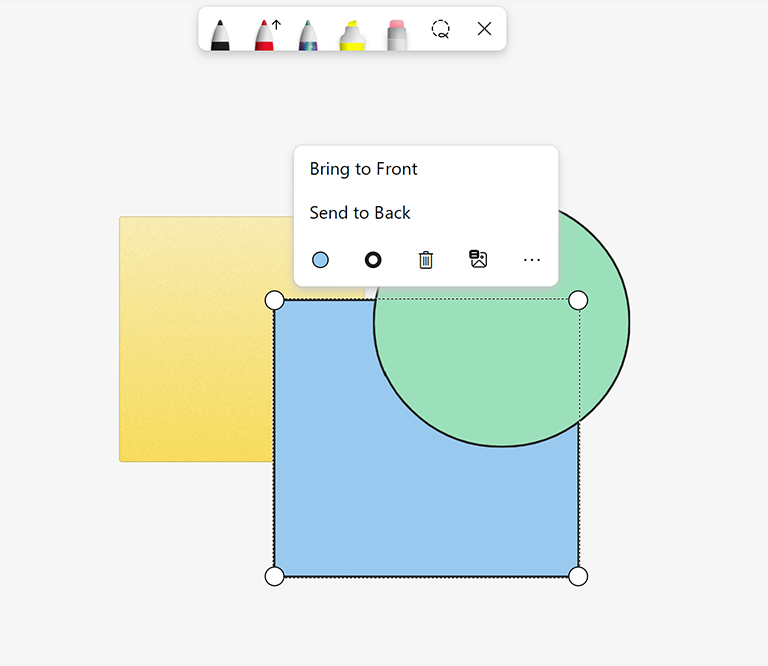
Contrôlez les objets qui se chevauchent intentionnellement en cliquant avec le bouton droit sur un objet pour le mettre au premier plan ou l’envoyer à l’arrière-plan de votre tableau.
Voir aussi
Consultez nos autres guides sur le tableau blanc pour en savoir plus.