
Vous pouvez partager un tableau blanc pour le rendre accessible à tous les participants d’une réunion Microsoft Teams. Ce même tableau blanc est disponible simultanément dans les applications Tableau blanc sur Windows 10, iOS et sur le web.
- Après avoir rejoint une réunion Teams à partir de votre téléphone ou de votre tablette, sélectionnez Plus d’options.
- Sélectionnez Partager Whiteboard dans la liste des options.
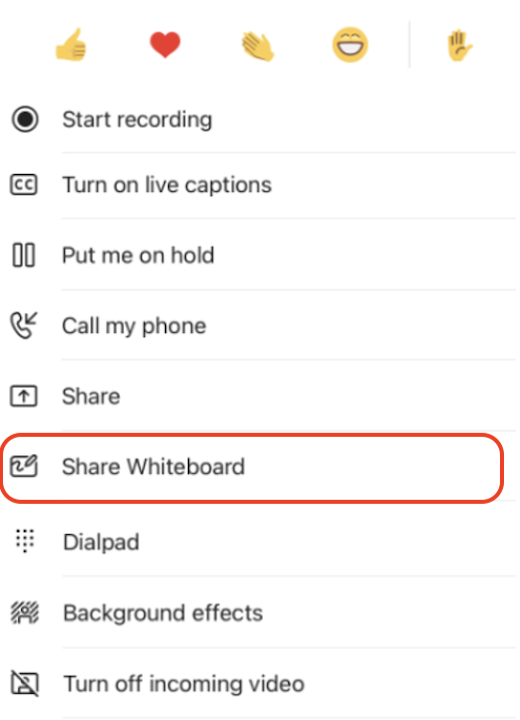
Comment utiliser le tableau blanc dans une réunion Teams sur appareil mobile ?
Dès que le canevas Whiteboard a démarré, les participants à la réunion Teams peuvent entrer des manuscrits et taper de manière collaborative.
- Pour ajouter des entrées manuscrites, appuyez sur l’icône de stylo , sélectionnez une couleur, puis commencez à dessiner, esquisser ou écrire au tableau.
- Pour ajouter du texte, appuyez sur les icônes Note ou Texte , puis commencez à taper. Ces objets peuvent être déplacés sur le canevas.
Pour bénéficier de fonctionnalités plus riches, les participants à la réunion Teams peuvent ouvrir le tableau blanc qu’ils modifient dans les applications Microsoft Whiteboard complètes pour Windows 10 ou iOS afin d’ajouter d’autres types de contenu et d’utiliser des fonctionnalités supplémentaires. Ces modifications s’affichent dans le tableau blanc en cours de modification dans les réunions Microsoft Teams.
Comment faire arrêter de partager un tableau blanc dans une réunion Teams sur un appareil mobile ?
Il existe deux façons d’arrêter de partager un tableau blanc dans une réunion Teams mobile.
- Dans la fenêtre principale de la réunion, appuyez sur Arrêter sur la bannière Whiteboard.
- Dans Plus d’options, appuyez sur Arrêter de partager Whiteboard.