
Cet article s’adresse aux administrateurs de locataires Microsoft 365 qui souhaitent créer et publier des kits de marques gérés de manière centralisée à utiliser dans l’éditeur vidéo Clipchamp et les mettre à la disposition de groupes plus importants d’utilisateurs dans leur organization.
Poursuivez votre lecture pour en savoir plus sur :
- Distribution de kits de marque dans une organization
- Prise en main
- Décider qui peut modifier le kit de marque officiel
- Modification d’un kit de marque déjà distribué via OAL
- FAQ
Notez que si vous êtes un utilisateur individuel de Clipchamp éditeur pour les comptes professionnels et que vous souhaitez créer un kit de marque pour vos propres projets d’édition à utiliser uniquement vous-même ou avec quelques autres, consultez l’onglet Version professionnelle de l’article suivant : Comment utiliser l’outil brand kit dans Clipchamp.
Avant de commencer
Pour effectuer ces étapes, vous aurez besoin des éléments suivants :
- Un site SharePoint sur lequel vous disposez d’autorisations de propriétaire ou de membre
- Version du client >SharePoint PowerShell = 24830.12754 (télécharger)
- Informations d’identification de l’administrateur SharePoint pour l’exécution des applets de commande PowerShell
- L’éditeur vidéo Clipchamp (pour créer et modifier des kits de marque)
Distribution de kits de marque dans une organization
Important
Les kits de marque à l’échelle de l’organisation ne prennent actuellement pas en charge les locataires multigéographiques. Si votre organization utilise plusieurs zones géographiques, vous devez créer l’OAL et remplir les kits de marque séparément dans chaque zone géographique. Consultez la section FAQ ci-dessous pour connaître les étapes de contournement.
Il est possible de créer des kits de marque de sorte que tout utilisateur de votre organization qui ouvre l’éditeur vidéo Clipchamp avec son compte Microsoft Entra ID (professionnel ou scolaire) ait accès à la marque d’entreprise sans avoir à créer lui-même un kit de marque.
La création et la distribution de ces kits de marque « officiels » s’effectuent par le biais d’une fonctionnalité SharePoint appelée OAL (Organization Assets Library ). Une OAL est une bibliothèque de documents SharePoint reconnue comme hébergeant les ressources de conception officielles de l’organization dans le locataire. Avec OAL, vous pouvez stocker et distribuer autant de kits de marque que vous le souhaitez.
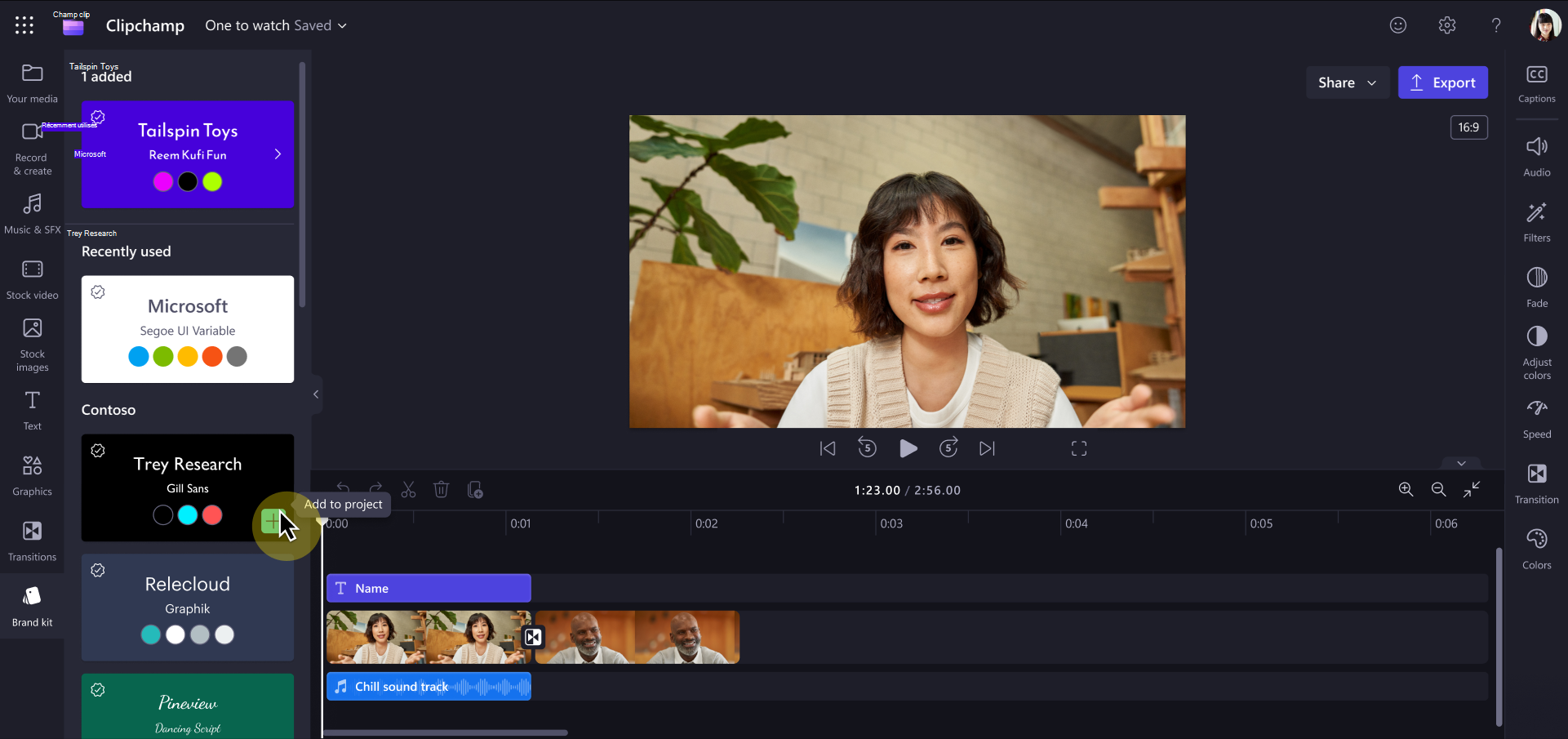
Lorsque Clipchamp est chargé sur l’appareil de l’utilisateur, il case activée pour un kit de marque OAL dans le locataire et recherche les kits de marque stockés dans cette bibliothèque. Les bibliothèques qu’il trouve sont automatiquement répertoriées dans la section Kit de marque de l’éditeur Clipchamp pour tous les utilisateurs au sein du locataire qui ouvrent Clipchamp éditeur pour les comptes professionnels dans le navigateur ou l’application de bureau.
Dans notre exemple de capture d’écran, les kits de marque officiels que Clipchamp éditeur a trouvés dans l’OAL de Contoso organization sont répertoriés sous l’en-tête Contoso.
Remarque
Les utilisateurs verront également une section Récemment utilisé en haut du panneau Kit de marque, montrant les kits de marque qu’ils ont récemment ouverts, y compris les kits de marque personnelle et à l’échelle de l’organisation.
Mise en route
1. Configurer la bibliothèque de documents SharePoint officielle pour héberger des kits de marque
Sélectionnez un site SharePoint existant ou créez un site pour héberger les kits de marque. Il peut s’agir de n’importe quel type de site, tel qu’un site de communication, un site d’équipe connecté à un groupe Microsoft 365 ou un site d’équipe moderne qui n’est pas connecté à un groupe Microsoft 365.
Définir les autorisations sur le site : ajoutez les personnes que vous souhaitez pouvoir charger des fichiers en tant que membres ou propriétaires du site ou du groupe Microsoft 365.
Remarque : L’ajout de « Tout le monde sauf les utilisateurs externes » en tant que visiteurs est obligatoire.
2. Utiliser PowerShell pour désigner la bibliothèque de documents comme type de ressource d’organisation BrandKitLibrary
Vérifiez que vous disposez des versions >= 24830.12754 du client PowerShell ou téléchargez les versions les plus récentes.
Exécutez les applets de commande dans un terminal PowerShell.
Connect-SPOService -Url https://yourorg-admin.sharepoint.com/ -Credential admin@yourorg.onmicrosoft.com
(Le paramètre -Url pointe vers le site d’administration.)
Configurer la nouvelle bibliothèque de documents en tant que type de ressource d’organisation : BrandKitLibrary
Add-SPOOrgAssetsLibrary -OrgAssetType BrandKitLibrary -LibraryUrl https://yourorg.sharepoint.com/sites/BrandGuide/brandkit
Dans l’exemple ci-dessus, « BrandGuide » est le site SharePoint et « brandkit » est le nom de la bibliothèque de documents.
3. Préparer un kit de marque à ajouter à votre bibliothèque de documents
L’éditeur Clipchame permet de créer et de modifier des kits de marque. Dans ce cas, sélectionnez votre OAL désigné comme emplacement pour un nouveau kit de marque.
Dans n’importe quel projet de Clipchamp sortant ou nouveau :
- Dans la barre latérale gauche, cliquez sur Kit de marque. En bas du panneau, cliquez sur Créer un kit de marque.
- Choisissez votre OAL comme destination pour enregistrer votre kit de marque, par exemple :
https://yourorg.sharepoint.com/sites/BrandGuide/brandkit. - Commencez à remplir le kit de marque avec des couleurs, des polices, des logos et d’autres types de ressources prises en charge que vous souhaitez inclure.
Pour tous les kits de marque que vous créez de cette façon, ils s’affichent automatiquement dans la section brand kit de Clipchamp éditeur vidéo pour tous les utilisateurs de votre organization. Chaque fois que Clipchamp démarre, il recherche la bibliothèque de ressources officielle et obtient une liste des kits de marques dans la bibliothèque de documents désignée.
Important
- Il peut arriver que vous souhaitiez déplacer un kit de marque à partir du dossier dans lequel vous l’avez créé à l’origine, pour instance modifier la structure de votre bibliothèque de kits officiels de marques d’entreprise. Pour chaque kit de marque que vous créez, le dossier parent contient un fichier .brandkit et un dossier Assets .
- Lorsque vous copiez ou déplacez un kit de marque vers un nouveau dossier, il tente de charger les ressources à partir du dossier d’origine. Ce n’est que s’il ne les trouve pas, qu’il recherche les fichiers dans un dossier Assets en regard du fichier .brandkit dans le nouvel emplacement.
- Cela signifie qu’après avoir déplacé un kit de marque, le dossier Assets d’origine doit être supprimé et non restauré à partir de la Corbeille. Si vous choisissez de télécharger le kit de marque localement et de le charger vers un nouvel emplacement, les fichiers ne doivent pas être modifiés avant le chargement pour vous assurer qu’ils sont trouvés.
Décider qui peut modifier le kit de marque officiel
Cela est régi par les utilisateurs ou les membres qui disposent d’un accès de modification à votre bibliothèque de documents de ressources officielles dans SharePoint. Dans la plupart des cas, il s’agit d’utilisateurs qui font partie d’une équipe de gestion de marque d’entreprise.
Tous les autres membres de votre organization Microsoft 365 ne pourront pas modifier les kits de marque officiels. Ils peuvent les voir dans leurs projets d’édition vidéo et ajouter des ressources du kit de marque à leur vidéo.
Modification d’un kit de marque déjà distribué via OAL
Les utilisateurs disposant d’autorisations de modification sur la bibliothèque de documents de ressources officielles peuvent modifier les kits de marque officiels en ouvrant Clipchamp’éditeur (tout projet nouveau ou existant), en recherchant le kit de marque dans la section Kit de marque et en apportant les modifications (par exemple, ajout de nouveaux logos, suppression, mise à jour, changement de nom) dans l’interface Clipchamp. Pour les utilisateurs disposant d’autorisations de modification sur la bibliothèque de documents de ressources officielles, les modifications apportées de cette façon seront immédiatement appliquées au reste de l’organisation, mais elles ne s’appliqueront qu’à la nouvelle modification des ressources de marque dans les projets. Les ressources de marque ajoutées aux projets par les utilisateurs précédemment resteront telles qu’elles étaient à l’origine.
Résolution des problèmes
Les kits de marque n’apparaissent pas pour les utilisateurs
Si les utilisateurs ne peuvent pas voir les kits de marques à l’échelle de l’organisation dans la section Kit de marque de Clipchamp :
- Vérifiez que l’OAL est correctement configuré. Exécutez dans PowerShell et vérifiez
Get-SPOOrgAssetsLibraryque le type BrandKitLibrary est répertorié. - Vérifiez les autorisations. Vérifiez que « Tout le monde sauf les utilisateurs externes » a été ajouté en tant que visiteurs du site SharePoint hébergeant les kits de marque.
- Prévoyez du temps pour la propagation. La propagation des modifications apportées à la version OAL peut prendre jusqu’à 24 heures dans le locataire.
- Vérifiez que les fichiers du kit de marque existent. La bibliothèque de documents doit contenir au moins un
.brandkitfichier avec le dossier qui l’accompagneAssets. - Vérifiez le type de compte de l’utilisateur. Les kits de marque à l’échelle de l’organisation sont disponibles uniquement pour les utilisateurs connectés avec un compte professionnel ou scolaire (Microsoft Entra ID) (et non des comptes Microsoft personnels) qui ont déjà Clipchamp accès à l’éditeur.
FAQ
La mise à jour d’un élément multimédia, tel qu’un logo, dans un kit de marque, la met-elle à jour dans tous les projets Clipchamp où elle est utilisée ?
Non. Lorsqu’une ressource de marque est en cours d’utilisation dans un projet, autrement dit, a été ajoutée à l’chronologie d’édition, elle est copiée dans ce projet et reste avec ce projet. Cela signifie que lorsque vous mettez à jour un logo dans l’un de vos kits de marque et que vous souhaitez maintenant vous assurer que le logo mis à jour est utilisé dans les projets Clipchamp existants, pour obtenir une mise à jour, vous (ou vos utilisateurs) devez ouvrir les projets et remplacer manuellement l’ancien logo sur le chronologie d’édition par sa nouvelle version du kit de marque officiel mis à jour.
Est-il possible de supprimer un kit de marque à l’échelle de l’organisation ?
La suppression du dossier du kit de marque de la bibliothèque de documents OAL entraîne la fin de son affichage pour les utilisateurs de Clipchamp dans votre organization. La suppression de tous les kits de marque d’OAL garantit qu’aucun n’est montré à vos utilisateurs finaux. La bibliothèque de documents du kit de marque peut également être supprimée en toute sécurité sans impact sur Clipchamp. Les projets qui ont déjà implémenté des ressources de kit de marque ne seront pas affectés lors de la réouverture.
Les kits de marques à l’échelle de l’organisation prennent-ils en charge les locataires multigéographiques ?
Pas à ce stade. Chaque zone géographique nécessite sa propre bibliothèque de ressources d’organisation (OAL), et les kits de marque doivent être créés à partir de zéro dans l’OAL de chaque zone géographique séparément. Vous ne pouvez pas copier, déplacer ou raccourcir des kits de marque entre des zones géographiques . Les ressources de kit de marque sont liées à la zone géographique où elles ont été créées.
Pour les locataires multigéographiques :
- Configurez un OAL dans chaque zone géographique à l’aide
Add-SPOOrgAssetsLibraryde (connecté au centre d’administration de chaque zone géographique). - Ouvrez Clipchamp éditeur tout en étant connecté à chaque zone géographique et créez le kit de marque directement dans l’OAL de cette zone géographique.
- Lors de la mise à jour des ressources de marque, répétez manuellement les modifications apportées au kit de marque de chaque zone géographique.
Remarque
Il s’agit d’une limitation connue. La synchronisation automatique des kits de marque entre les zones géographiques n’est actuellement pas prise en charge.